

Convierte mapas de bits BMP en imágenes GIF compactas que funcionan en cualquier navegador, correo electrónico y foro; para fotos, la conversión de BMP a JPG es la más adecuada.
¿Quieres animar varias imágenes? Añádelas como fotogramas en el Creador de GIF.
Los archivos BMP son grandes porque nada de lo que contienen está comprimido.
El formato GIF almacena la misma imagen con compresión LZW sin pérdidas.
Para capturas de pantalla, diagramas, logotipos y pixel art con hasta 256 colores, el GIF se ve exactamente igual que el BMP, pero con un tamaño mucho menor. Todos los navegadores, clientes de correo electrónico y foros lo muestran.
| BMP | GIF | |
|---|---|---|
| Compresión | Ninguno (o RLE simple) | LZW sin pérdidas |
| Colores | Hasta 16.7 millones | Hasta 256 por imagen |
| Transparencia | Solo 32 bits, soporte irregular | Encendido/apagado (un color transparente) |
| Animación | No | Sí: |
| Ideal para | Software antiguo, píxeles sin procesar | Logotipos, iconos, gráficos sencillos, web |
¿Necesitas todos los colores de una foto? Convierte BMP a PNG sin pérdida de calidad y sin límite de colores. ¿Quieres volver a usar un programa antiguo? Usa GIF a BMP.
Arrastre sus archivos BMP al cuadro, mantenga los 256 colores predeterminados o elija un ajuste preestablecido y presione Convertir a GIF.
Se descargan uno o dos archivos directamente; los demás vienen en un archivo ZIP.
No. Tu navegador lee el archivo BMP y escribe el GIF en tu dispositivo. No se envía nada a un servidor.
Solo cuando el archivo BMP tiene más de 256 colores. Los gráficos, iconos y capturas de pantalla con menos colores se copian exactamente; las fotos se reducen a 256 colores con tramado.
Activado para fotos y degradados: disimula las bandas de color. Desactivado para logotipos, texto y pixel art, donde añadiría ruido a las áreas planas.
Sí, a partir de archivos BMP de 32 bits con canal alfa. La transparencia del GIF se puede activar o desactivar, por lo que los bordes suaves se recortan con la opacidad que elijas (50 % por defecto).
Esta página crea un GIF estático por cada archivo BMP. Para animarlos, primero conviértalos y luego agregue los fotogramas en el Creador de GIF.
Las filas se almacenan en cuatro pasadas, por lo que primero aparece una versión preliminar mientras se carga la imagen. Esto ayuda en conexiones lentas y suele ser un poco más grande.
Hasta 50 archivos BMP por lote, de hasta 300 MB cada uno. Las conversiones recientes se guardan en este navegador para que puedas descargarlas de nuevo.
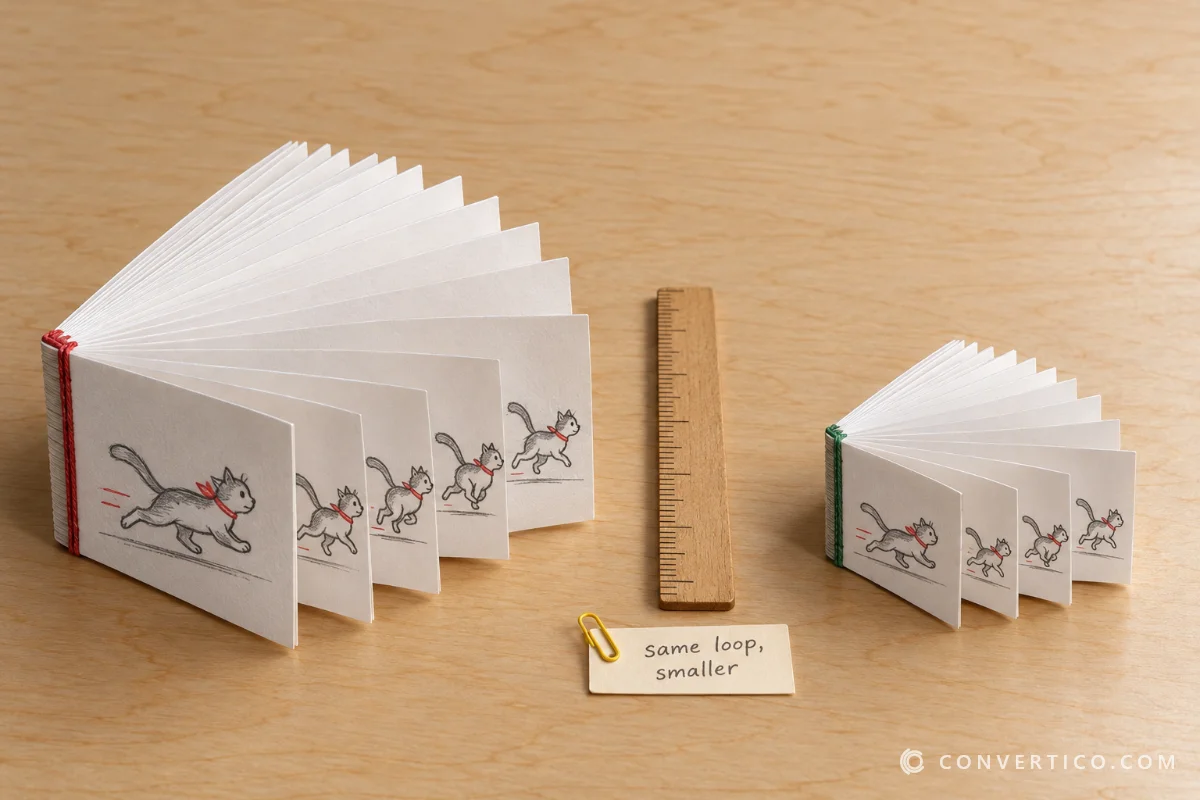 Cómo cambiar el tamaño de un GIF sin perder calidad (y hacerlo más pequeño)
4 de septiembre de 2025 · 4 minutos de lectura
Leer
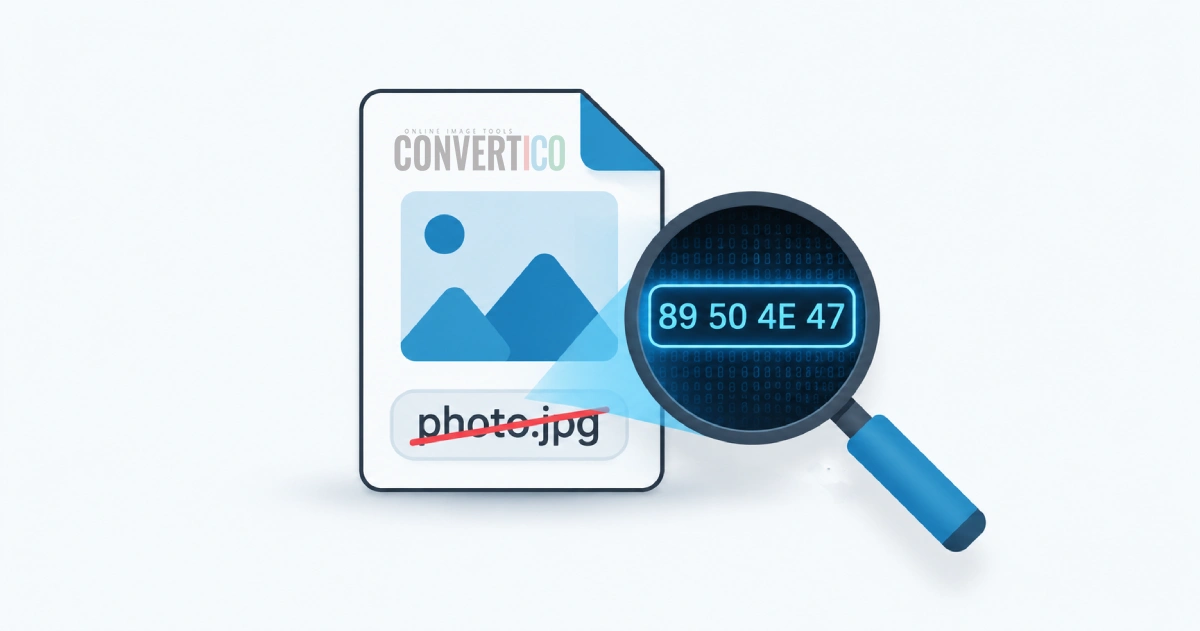 Cómo saber qué formato tiene un archivo de imagen (5 maneras fáciles)
8 de julio de 2026 · 9 minutos de lectura
Leer
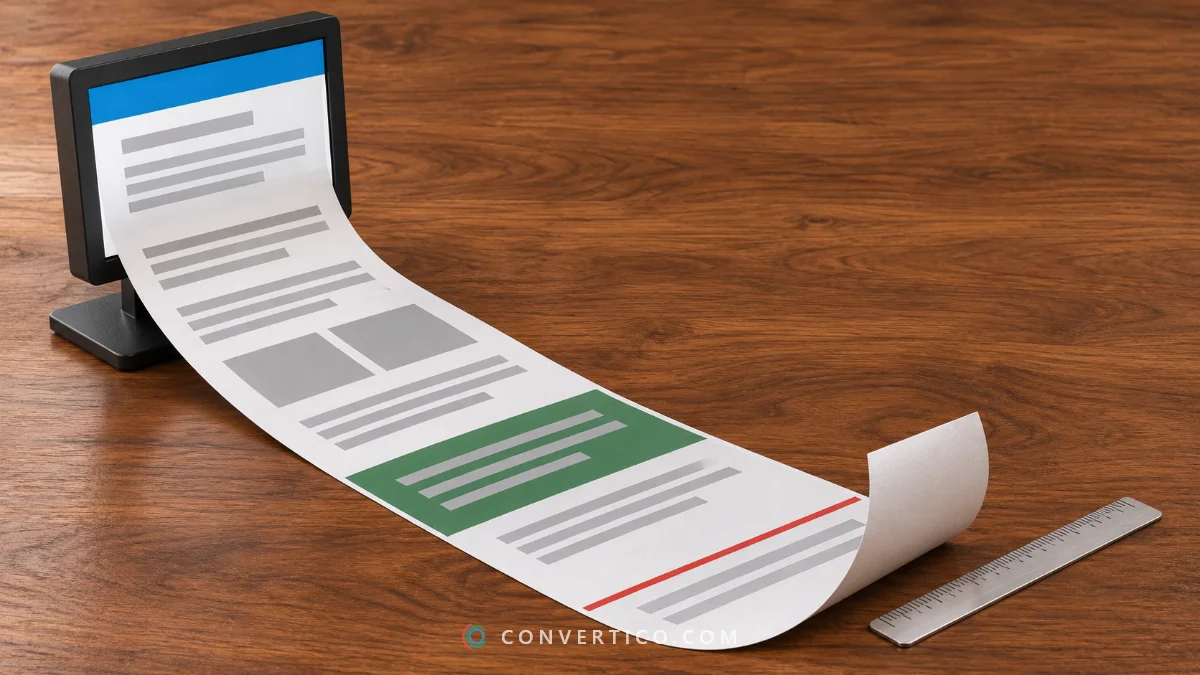 New
Cómo tomar una captura de pantalla de página completa de cualquier sitio web.
13 de noviembre de 2026 6 min de lectura
Leer