

Convierte imágenes GIF en mapas de bits BMP para Paint, versiones anteriores Windows programas y dispositivos: el formato BMP de 8 bits incluso conserva la paleta GIF píxel a píxel.
¿Prefieres tener todos los fotogramas de un GIF animado? El extractor de fotogramas GIF los guarda todos.
El formato GIF es ideal para la web, pero muchos programas solo aceptan BMP.
Viejo Windows Los programas, las modificaciones de juegos, las pantallas integradas y algunas impresoras son exigentes en ese sentido.
Un GIF tiene como máximo 256 colores, por lo que un BMP de 8 bits puede contenerlos con exactitud, sin pérdida de colores ni conjeturas.
| GIF | BMP | |
|---|---|---|
| Colores | Hasta 256 (paleta) | Paleta de colores, de 24 o 32 bits. |
| Compresión | Sin pérdida (LZW) | Ninguna |
| Animación | Sí: | No, una imagen por archivo. |
| Transparencia | Un solo color, encendido o apagado | alfa de 32 bits |
| Ideal para | Animaciones sencillas, gráficos web | Software heredado, dispositivos, edición |
¿Necesitas un formato más pequeño y sin pérdida de calidad? Prueba GIF a PNG . Para fotos en formato GIF, GIF a JPG es más ligero.
Arrastra tus archivos GIF al cuadro, elige un tipo BMP (24 bits es la opción segura) y pulsa Convertir a BMP.
Un archivo se descarga como BMP, más de dos se descargan como ZIP.
No. Tu navegador decodifica el GIF y guarda el BMP en tu dispositivo. No se envía nada a ningún sitio.
El formato BMP no admite animación, por lo que se convierte el primer fotograma. Para obtener todos los fotogramas, utilice el Extractor de fotogramas GIF.
Solo en BMP de 32 bits, que almacena un canal alfa. Los formatos BMP de 24 y 8 bits rellenan los píxeles transparentes con el color de fondo que usted elija.
No. Un GIF tiene como máximo 256 colores, que un BMP de 24 bits puede almacenar sin problemas. El BMP de 8 bits también conserva la misma paleta de colores, a menos que reduzcas manualmente la cantidad de colores.
GIF comprime sus píxeles, mientras que BMP los almacena sin comprimir. Un archivo BMP de 24 bits suele ser varias veces más grande; el de 8 bits es mucho más pequeño.
Hasta 50 archivos GIF por lote, de hasta 100 MB cada uno. Las conversiones recientes se guardan en este navegador, para que puedas descargarlas de nuevo más tarde.
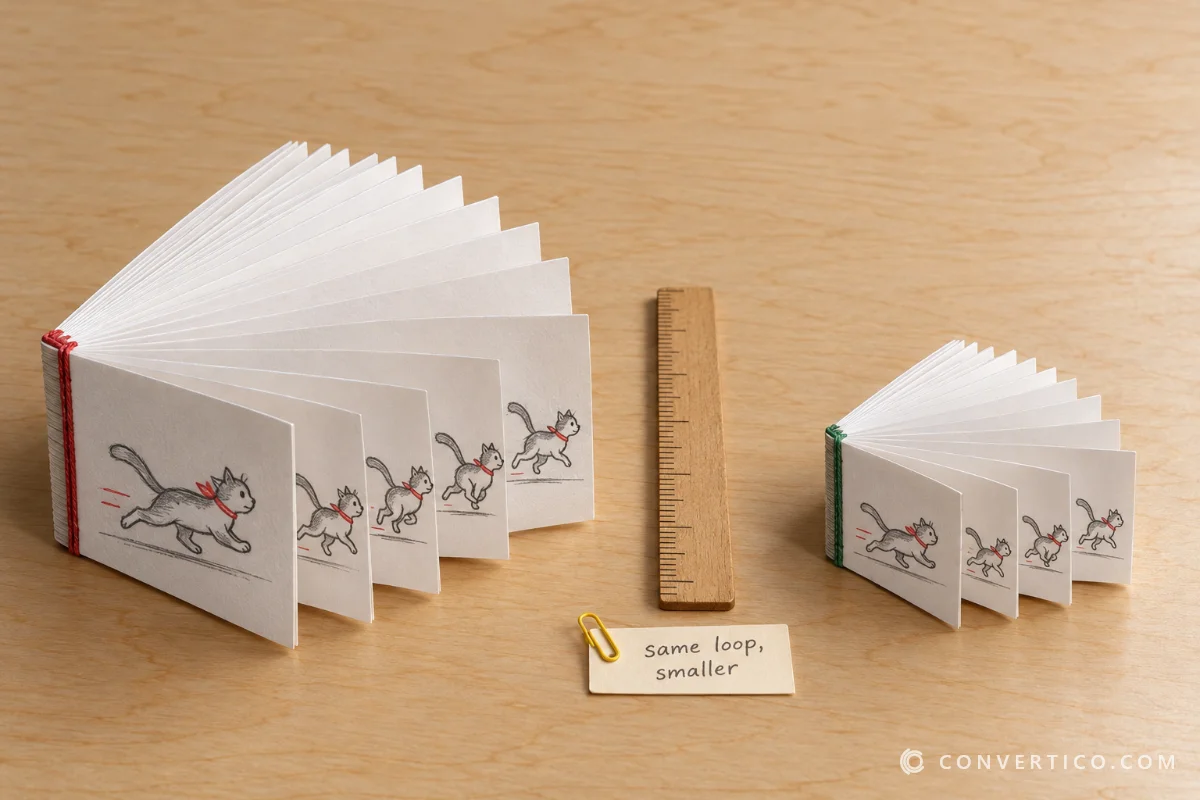 Cómo cambiar el tamaño de un GIF sin perder calidad (y hacerlo más pequeño)
4 de septiembre de 2025 · 4 minutos de lectura
Leer
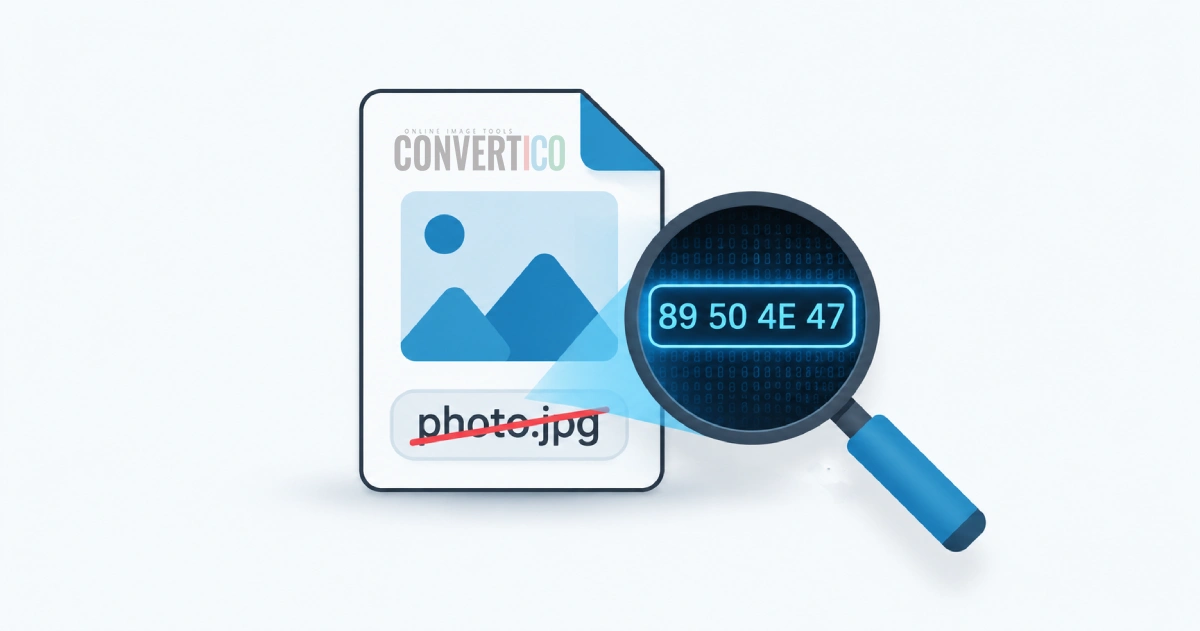 Cómo saber qué formato tiene un archivo de imagen (5 maneras fáciles)
8 de julio de 2026 · 9 minutos de lectura
Leer
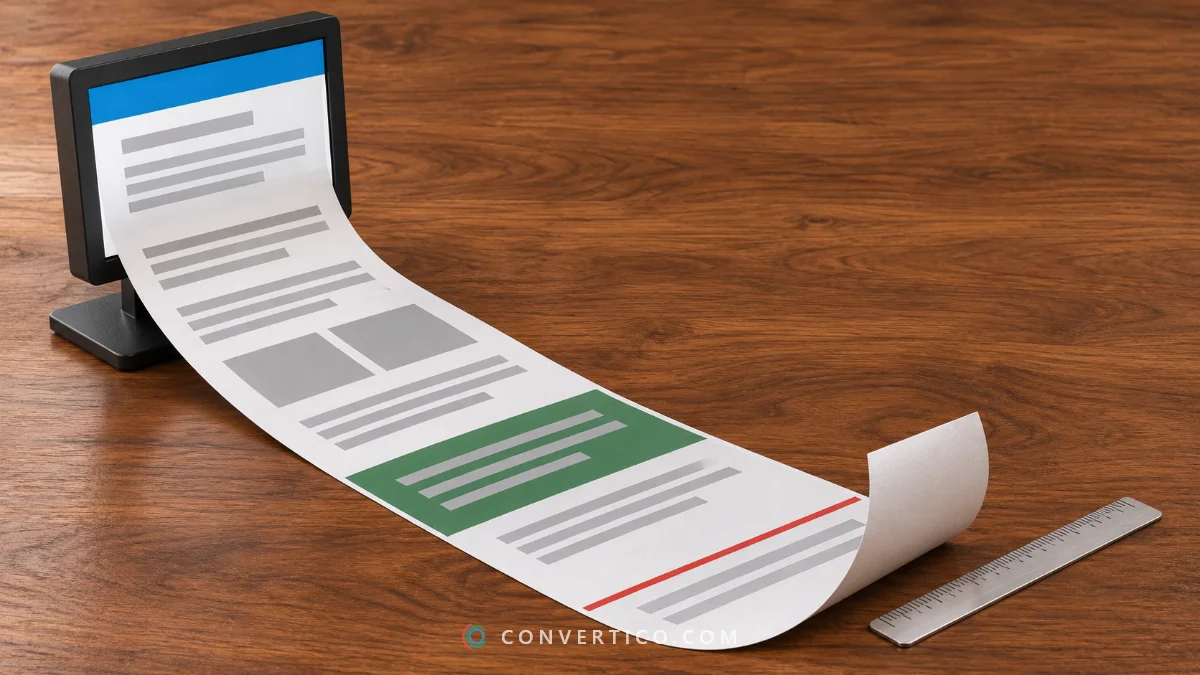 New
Cómo tomar una captura de pantalla de página completa de cualquier sitio web.
13 de noviembre de 2026 6 min de lectura
Leer