

Convierte tus GIF en un PDF que puedes imprimir o enviar, y selecciona fotogramas de un GIF animado para convertirlos en páginas, como un libro animado. ¿Quieres combinar formatos? Usa la función Imagen a PDF.
¿Necesitas los fotogramas como imágenes? GIF to PNG guarda cada fotograma.
Un archivo PDF se abre e imprime igual en todas partes, algo que un GIF animado no puede hacer.
Convierte una animación paso a paso en una secuencia imprimible, un cómic o un libro animado, o recopila un conjunto de diagramas en un solo documento.
Los GIF estáticos se convierten en páginas PDF normales.
| Opción | Lo que obtienes | Ideal para |
|---|---|---|
| Ajustar imagen | Página = Tamaño GIF | Pantallas, compartir |
| A4 | 210 x 297 mm | Impresión en Europa |
| Carta | 8.5 L x 11 A plg | Impresión en EE. UU. |
¿Quieres hacerlo al revés? PDF a PNG . Los archivos de prueba están en los archivos de muestra GIF.
Arrastra tus GIF al cuadro, selecciona los fotogramas si están animados y pulsa Convertir a PDF.
Solo los fotogramas que selecciones. El primer fotograma ya está seleccionado; haz clic en "Todos" para seleccionar cada fotograma.
Sí, esa es la configuración predeterminada. Arrastra los archivos para establecer el orden.
No, las páginas PDF son imágenes fijas. Cada recuadro marcado se convierte en una página independiente.
No. El PDF se genera en tu navegador.
Seleccione menos fotogramas, elija imágenes JPEG o utilice la función Comprimir PDF.
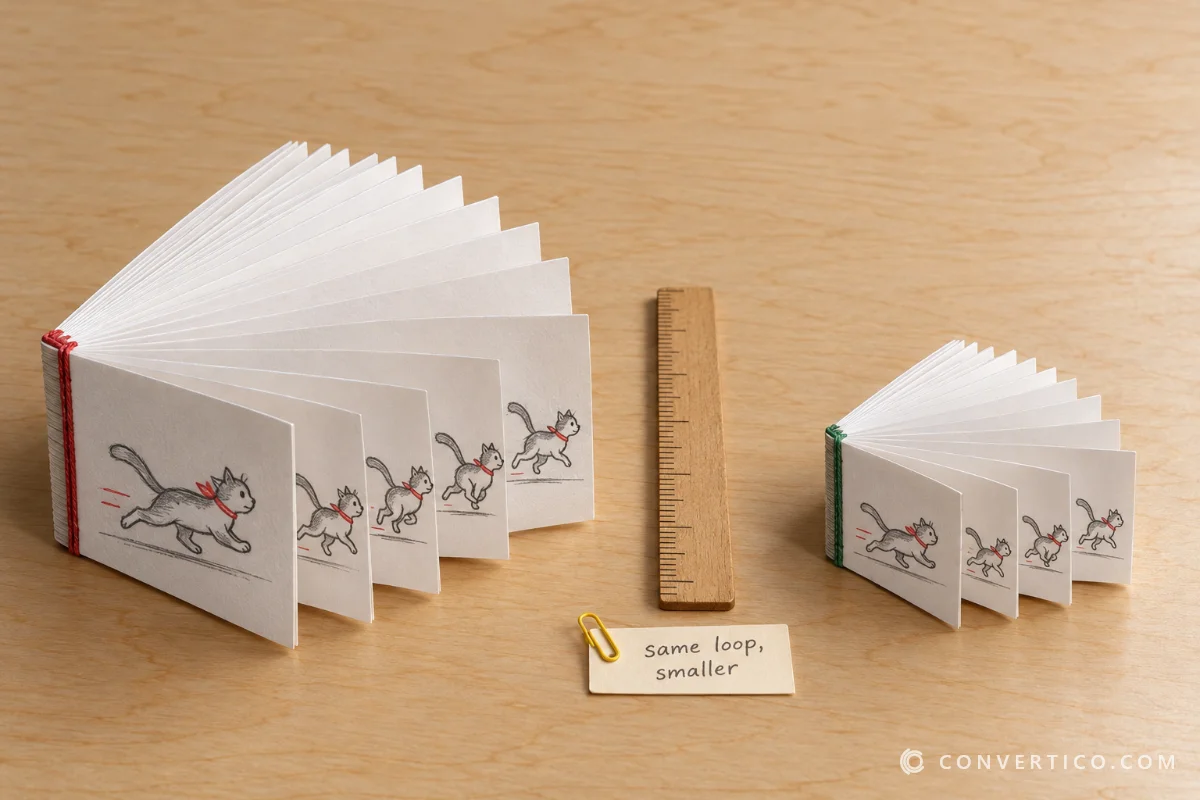 Cómo cambiar el tamaño de un GIF sin perder calidad (y hacerlo más pequeño)
4 de septiembre de 2025 · 4 minutos de lectura
Leer
 New
Cómo usar los GIF de Twitter (X) en Discord
4 de noviembre de 2026 4 min de lectura
Leer
 New
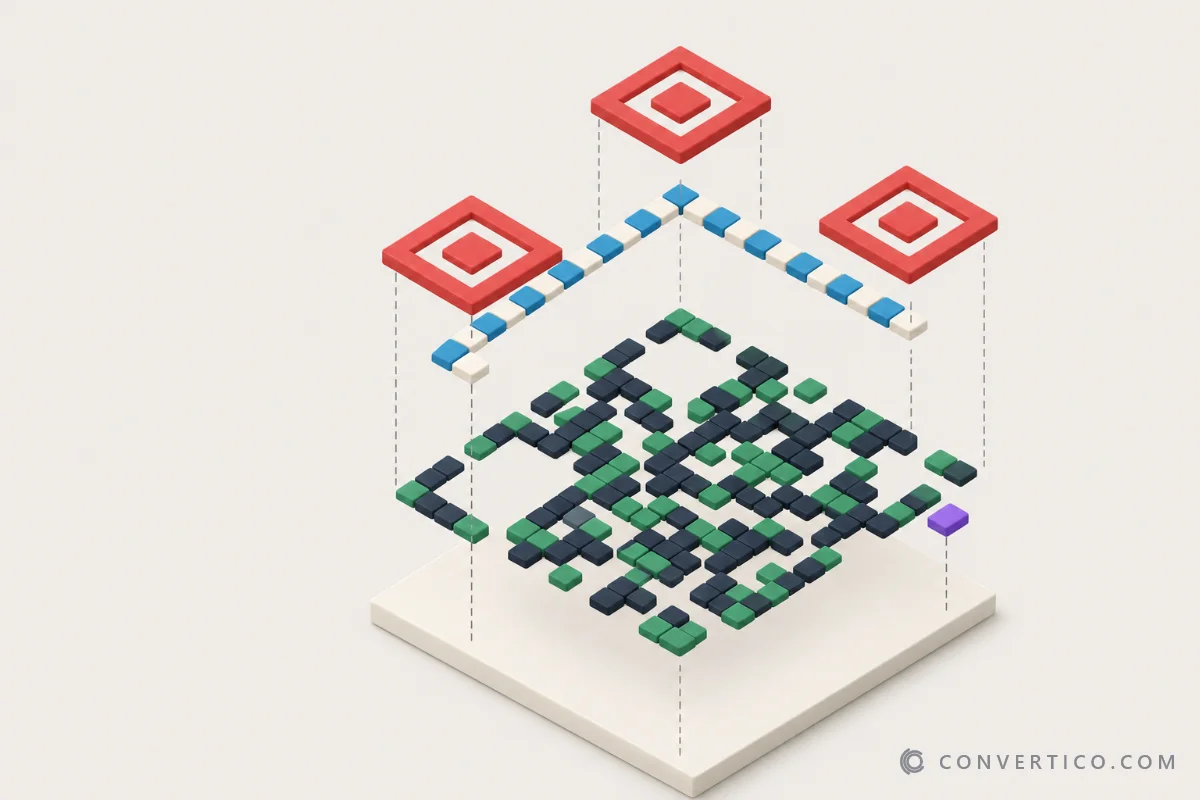
¿Cómo funcionan los códigos QR? Anatomía, corrección de errores e historia.
4 de noviembre de 2026 11 min de lectura
Leer