

Convierte un GIF, o cualquier fotograma de un GIF animado, en una pequeña imagen AVIF fija; para mantenerlo en movimiento, usa GIF a AVIF animado.
¿Quieres la animación completa en formato AVIF? La conversión de GIF a AVIF animado conserva cada fotograma y su sincronización.
El formato GIF es antiguo, pesado y está limitado a 256 colores.
Una imagen fija en formato AVIF de la misma fotografía suele ser mucho más pequeña y puede utilizarse en cualquier lugar donde se desee una imagen moderna.
Resulta útil para miniaturas, pósteres e imágenes fijas extraídas de animaciones.
| GIF | AVIF | |
|---|---|---|
| Colores | 256 por cuadro | Millones, además de HDR |
| Transparencia | Encendido o apagado | Bordes suaves (alfa) |
| Animación | Sí: | Sí (AVIF animado) |
| Tamaño típico | Ancha | Mucho más pequeña |
Los archivos de prueba se encuentran en los archivos de muestra GIF.
Arrastra tus archivos GIF al recuadro, selecciona los fotogramas que quieras y pulsa Convertir a AVIF . Si incluyes más de dos archivos, se generará un archivo ZIP.
No, esta página crea imágenes AVIF estáticas. Para crear una imagen AVIF animada, utilice la opción GIF a AVIF animado.
Sí. Haz clic en un fotograma debajo de la vista previa para verlo y márcalo para convertirlo. La selección de fotogramas funciona en Chrome, Edge y Firefox.
Sí. Las áreas GIF transparentes permanecen transparentes en el archivo AVIF.
La mayoría de los navegadores aún no pueden escribir archivos AVIF, por lo que su navegador envía una copia PNG de cada fotograma a través de HTTPS a nuestro servidor, que la codifica y la elimina después de la descarga.
AVIF utiliza la compresión AV1 moderna, mientras que GIF utiliza LZW de 1987. Un fotograma fijo suele reducirse en un 80 % o más.
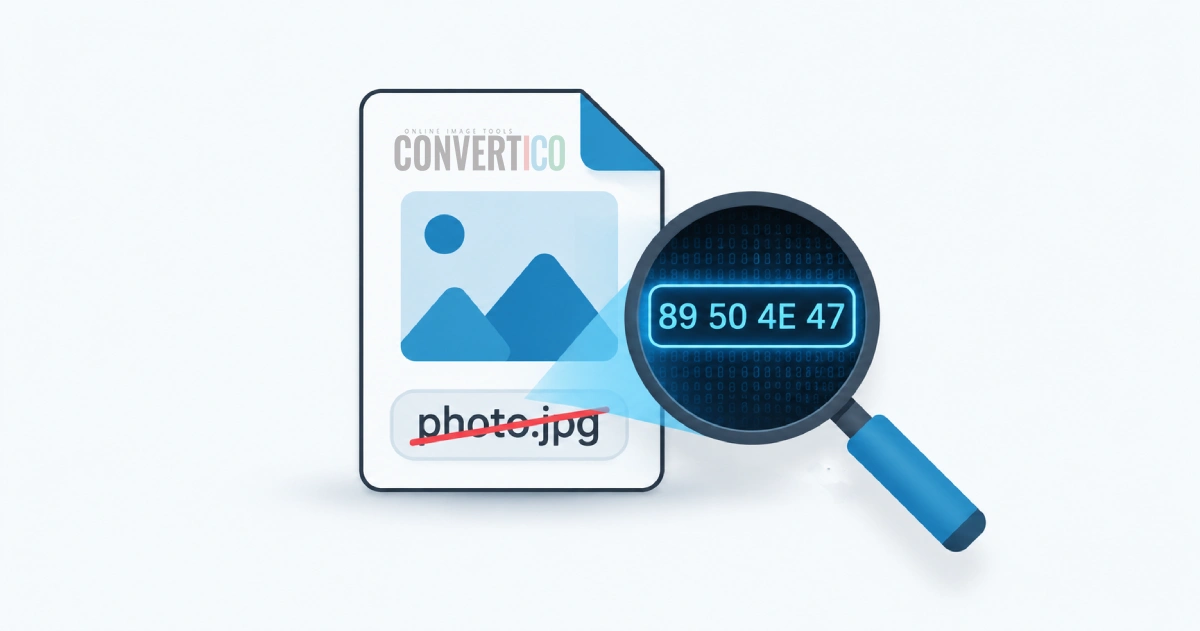 Cómo saber qué formato tiene un archivo de imagen (5 maneras fáciles)
8 de julio de 2026 · 9 minutos de lectura
Leer
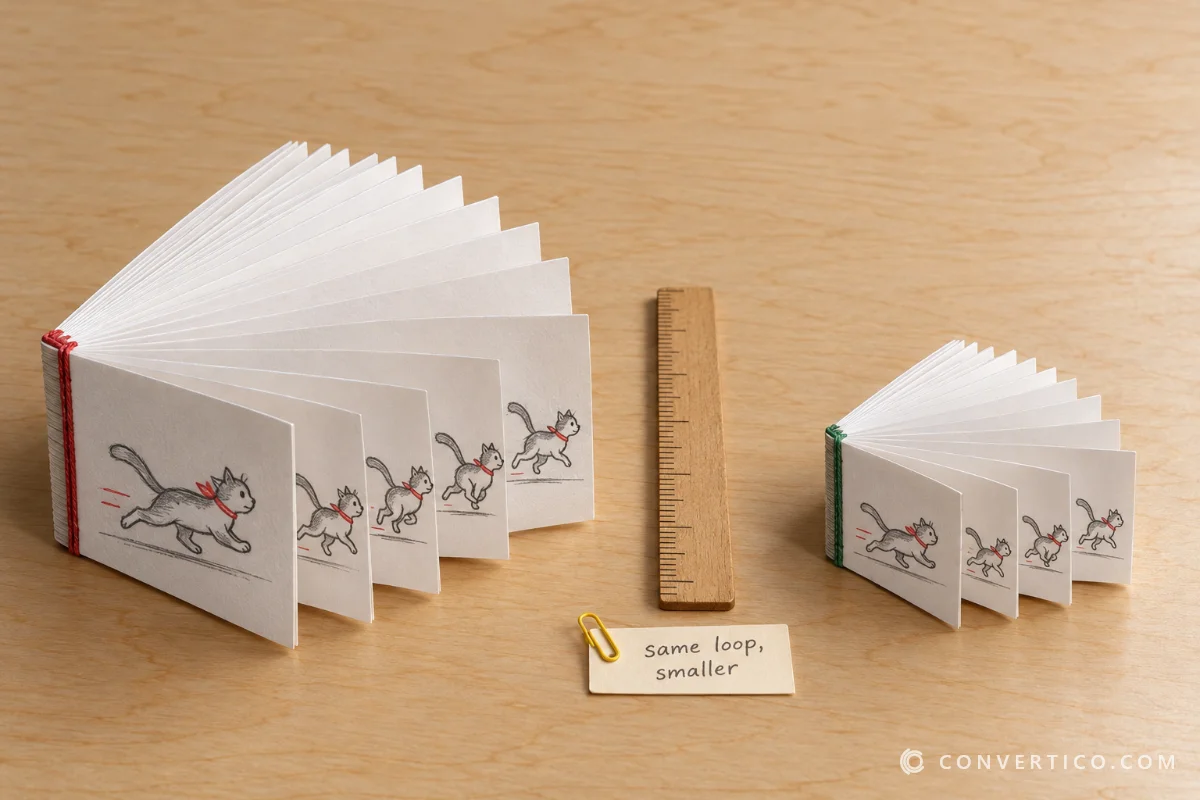 Cómo cambiar el tamaño de un GIF sin perder calidad (y hacerlo más pequeño)
4 de septiembre de 2025 · 4 minutos de lectura
Leer
 New
Cómo usar los GIF de Twitter (X) en Discord
4 de noviembre de 2026 4 min de lectura
Leer