

Convierte páginas PDF en pequeñas imágenes WebP para sitios web y blogs: todas las páginas o un rango, de 72 a 600 ppp, con o sin pérdida de calidad. Para archivos que se abren en cualquier aplicación, usa PDF a PNG.
¿Necesitas recuperar las páginas en formato PDF más adelante? La función WebP a PDF coloca las imágenes en un solo archivo PDF.
¿Quieres subir un PDF a una página web? Las imágenes se cargan al instante, los PDF no.
Las páginas WebP son aproximadamente un tercio más pequeñas que las JPG y mucho más pequeñas que las PNG, por lo que los folletos, menús y diapositivas se cargan rápidamente.
Todos los navegadores y CMS modernos muestran WebP.
| DPI | Página A4 en píxeles | Ideal para |
|---|---|---|
| 72 | 595 x 842 | Miniaturas, vistas previas rápidas |
| 150 | 1240 x 1754 | Pantallas, compartir, diapositivas (predeterminado) |
| 300 | 2480 x 3508 | Impresión, texto pequeño, OCR |
| 600 | 4961 x 7016 | Letra pequeña, acercamiento |
¿Quieres hacerlo al revés? De WebP a PDF . Los archivos de prueba están en los archivos de ejemplo de PDF.
Arrastra tu PDF al cuadro, mantén marcadas las páginas (o introduce un rango) y pulsa Convertir a WebP.
No. Todo sucede en tu navegador.
Sin pérdida de calidad para páginas con mucho texto y diagramas, con pérdida de calidad de 80-90 para páginas con fotos.
150 ppp se adapta a la mayoría de las pantallas; utilice 200-300 ppp si los visitantes van a ampliar la imagen.
Sí, active la opción "Unir páginas" para una página WebP alta (hasta 16383 píxeles de alto).
Safari aún no puede escribir WebP en las páginas web. Utilice Chrome, Edge o Firefox.
 Cómo saber qué formato tiene un archivo de imagen (5 maneras fáciles)
8 de julio de 2026 · 9 minutos de lectura
Leer
 New
Cómo usar los GIF de Twitter (X) en Discord
4 de noviembre de 2026 4 min de lectura
Leer
 New
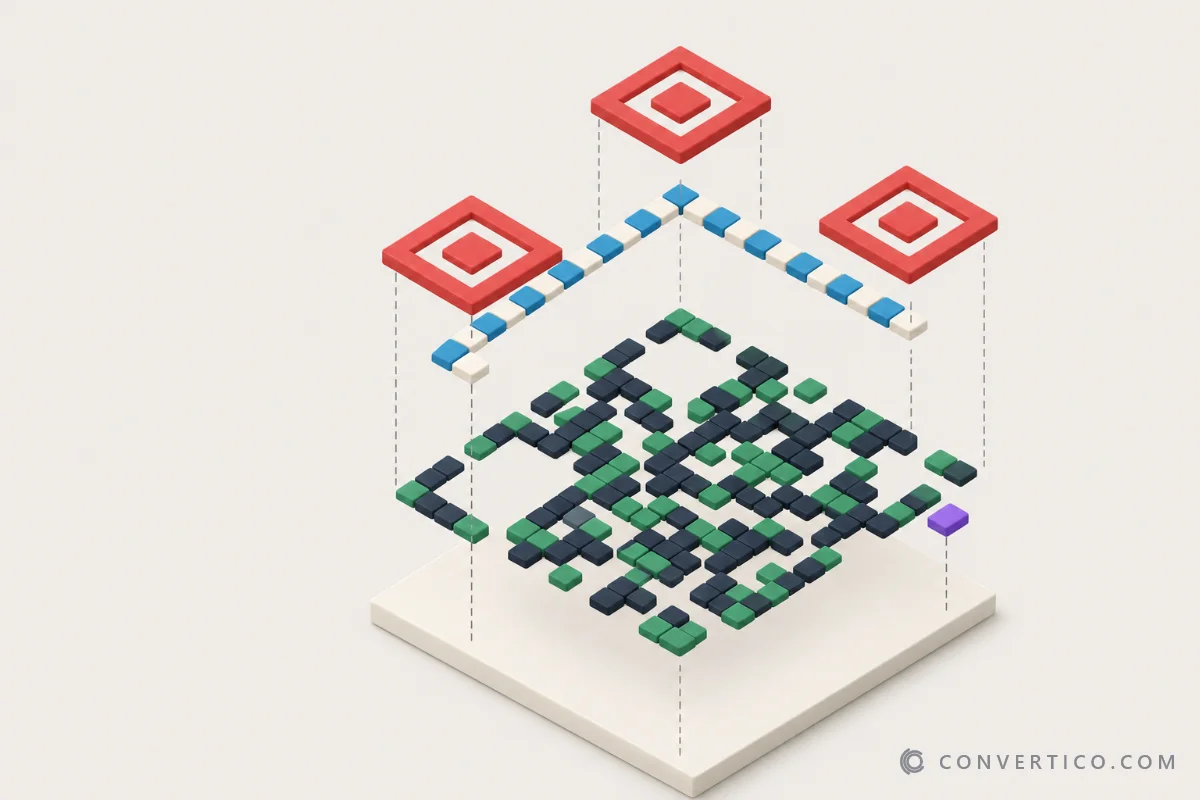
¿Cómo funcionan los códigos QR? Anatomía, corrección de errores e historia.
4 de noviembre de 2026 11 min de lectura
Leer