

Descubre cuántos fotogramas tiene un GIF, cuánto dura cada uno, los FPS reales, la configuración de bucle, las paletas de colores y por qué el archivo es tan grande. ¿Necesitas reducir su tamaño? Prueba Compress GIF.
¿Quieres cambiar lo que encontraste? GIF Speed Changer corrige la sincronización y GIF Loop Changer el bucle.
Un GIF es una pila de fotogramas, cada uno con su propio retardo y tabla de colores.
El analizador lee cada bloque del archivo:
| Retraso por fotograma | FPS | ¿Qué hacen los navegadores? |
|---|---|---|
| 0 o 10 ms | - | Ralentizado a 100 ms (10 fps) |
| 20 ms | 50 | Reproduce tal como está almacenado: la versión más rápida que funciona. |
| 40 ms | 25 | Suave, como un vídeo. |
| 100 ms | 10 | Típico de reacciones y pegatinas |
Un GIF que se reproduce lentamente suele tener retrasos de 0 o 10 ms. Configure 20 ms o más con el Cambiador de velocidad de GIF.
La compresión de GIF soluciona la mayor parte de este problema. Para sitios web, convertir GIF a WebP o a MP4 reduce el tamaño entre 5 y 10 veces.
Arrastra el GIF al recuadro. La pestaña Fotogramas muestra inmediatamente el número de fotogramas, la duración total y los FPS promedio.
GIF almacena un retardo por fotograma, no una velocidad de fotogramas por segundo (FPS). El analizador divide el número de fotogramas por la duración total: un retardo de 100 ms equivale a 10 fps, y uno de 40 ms a 25 fps.
Los navegadores ralentizan los fotogramas con un retardo de 0 o 10 ms a 100 ms. La línea de tiempo muestra esos fotogramas en rojo.
Mira la opción Bucle en la pestaña Fotogramas. "Para siempre" significa que se repite sin fin; un GIF sin bloque de bucle se reproduce una sola vez. Cámbialo con el Cambiador de bucle de GIF.
Sí, el índice de color transparente de cada fotograma y si el primer fotograma realmente tiene píxeles transparentes.
Utilice el Extractor de fotogramas GIF para guardar cada fotograma como PNG.
No. El archivo se lee en tu navegador y nunca sale de tu dispositivo.
 Cómo saber qué formato tiene un archivo de imagen (5 maneras fáciles)
8 de julio de 2026 · 9 minutos de lectura
Leer
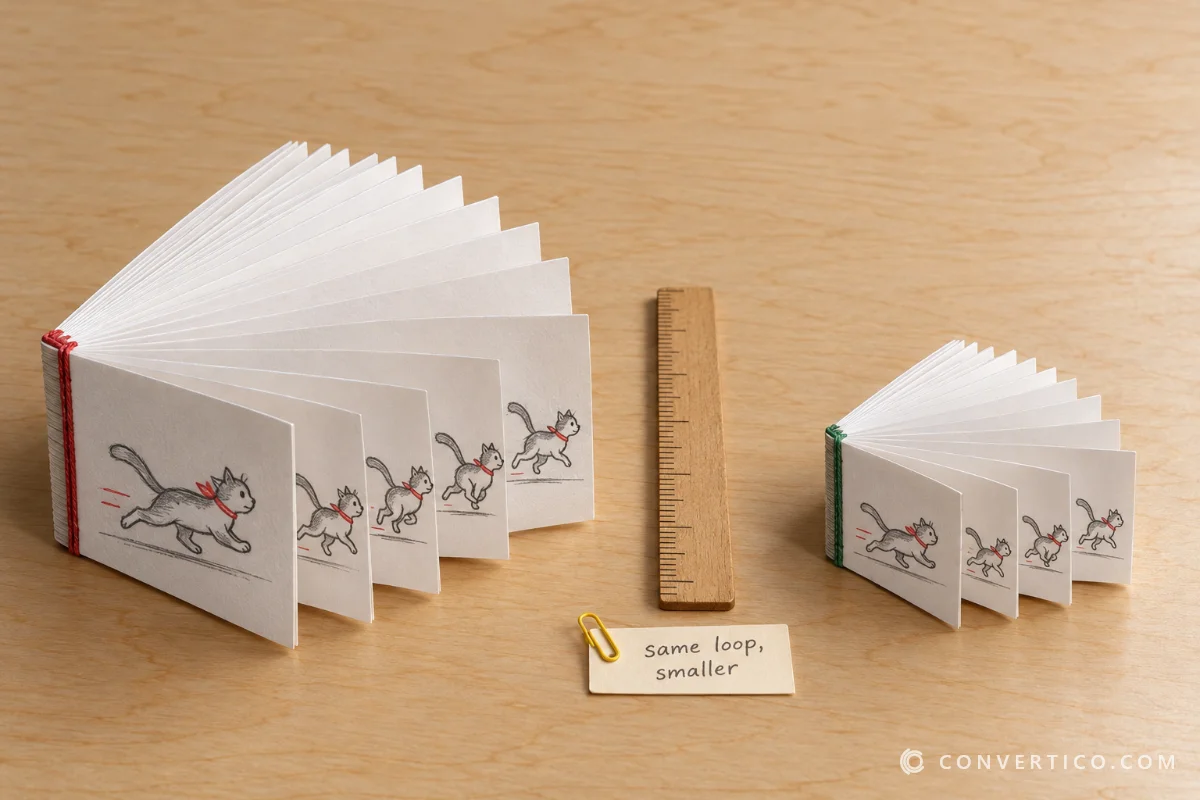 Cómo cambiar el tamaño de un GIF sin perder calidad (y hacerlo más pequeño)
4 de septiembre de 2025 · 4 minutos de lectura
Leer
 New
Cómo usar los GIF de Twitter (X) en Discord
4 de noviembre de 2026 4 min de lectura
Leer