

Convierte archivos AVIF animados en GIF animados que se reproducen en todas las aplicaciones de chat, foros y correos electrónicos; para imágenes fijas a todo color, elige AVIF a PNG.
¿Tu GIF es demasiado pesado para Discord o un foro? Redúcelo con Compress GIF o GIF Resizer.
El formato AVIF animado es pequeño y nítido, pero la mayoría de las aplicaciones no pueden reproducirlo.
Muchas aplicaciones de chat, foros, clientes de correo electrónico y editores antiguos solo permiten animar GIF.
Un GIF se reproduce en todas partes, desde Discord y Slack hasta PowerPoint y Gmail. Es más grande y está limitado a 256 colores, pero simplemente funciona.
| AVIF animado | GIF | |
|---|---|---|
| Colores | Millones, además de HDR | 256 por cuadro |
| Transparencia | Bordes suaves (alfa) | Solo encendido o apagado |
| Tamaño típico | Muy pequeña | A menudo son entre 5 y 20 veces más grandes. |
| Obras de teatro en | Navegadores modernos | Todo, desde 1987 |
| Ideal para | Páginas web | Chats, foros, correo electrónico, diapositivas |
¿Necesitas reducir el tamaño de tu GIF para tu sitio web? Convierte tu GIF a AVIF animado . Encontrarás archivos de prueba en la sección de ejemplos de AVIF.
Arrastra el archivo AVIF al recuadro. Mantén la animación activada para archivos animados, así que pulsa Crear mi GIF y cada fotograma se reproducirá en un GIF animado, con la sincronización original.
No. Tu navegador decodifica los fotogramas y guarda el GIF en tu dispositivo. Solo un navegador que no puede leer archivos AVIF envía el archivo a nuestro servidor para decodificar el primer fotograma, y la copia se elimina inmediatamente.
Sí. En Animación, elige una velocidad de 0.5x a 2x y Reproducción en bucle infinito o Reproducción única.
El formato GIF utiliza compresión de 1987 y almacena hasta 256 colores por fotograma. Para obtener una imagen más clara, redimensionarla a 480 píxeles, usar menos colores o desactivar el tramado.
Sí, como transparencia activada/desactivada. Los bordes suaves se recortan con la opacidad que hayas configurado; selecciona " Rellenar fondo" para obtener bordes suaves sobre un color de fondo conocido.
Para visualizar las animaciones se necesita un navegador con la función ImageDecoder: Chrome, Edge o Firefox. Safari solo convierte el primer fotograma.
Sí. Desactiva la animación , marca los fotogramas que quieras en la vista previa y cada uno se convertirá en un GIF estático.
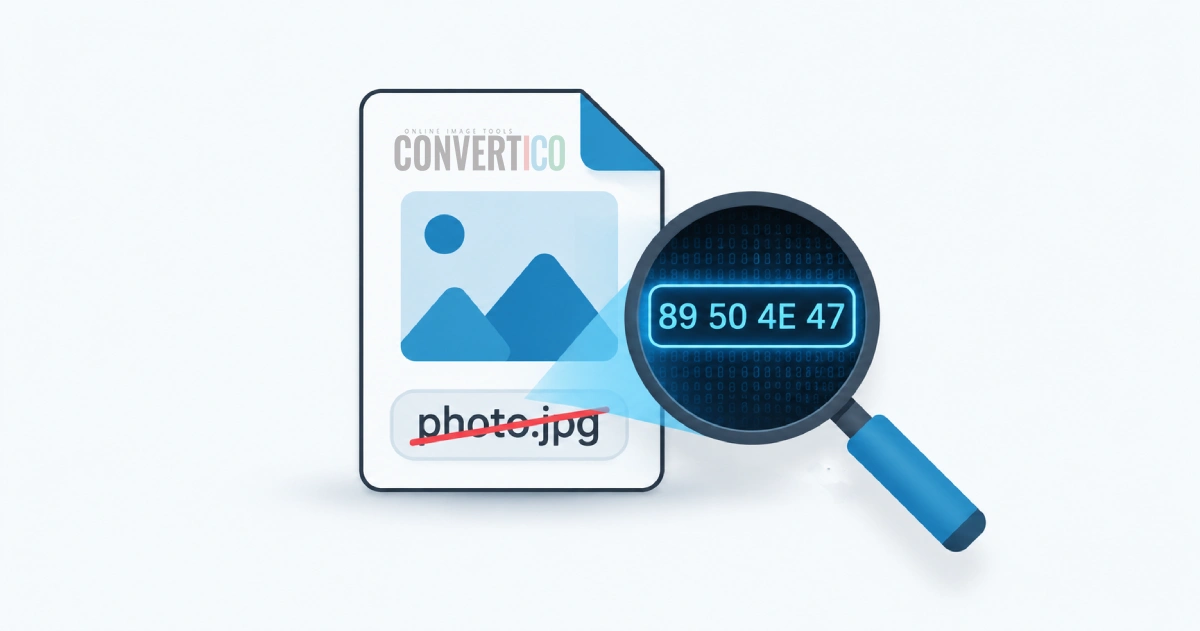 Cómo saber qué formato tiene un archivo de imagen (5 maneras fáciles)
8 de julio de 2026 · 9 minutos de lectura
Leer
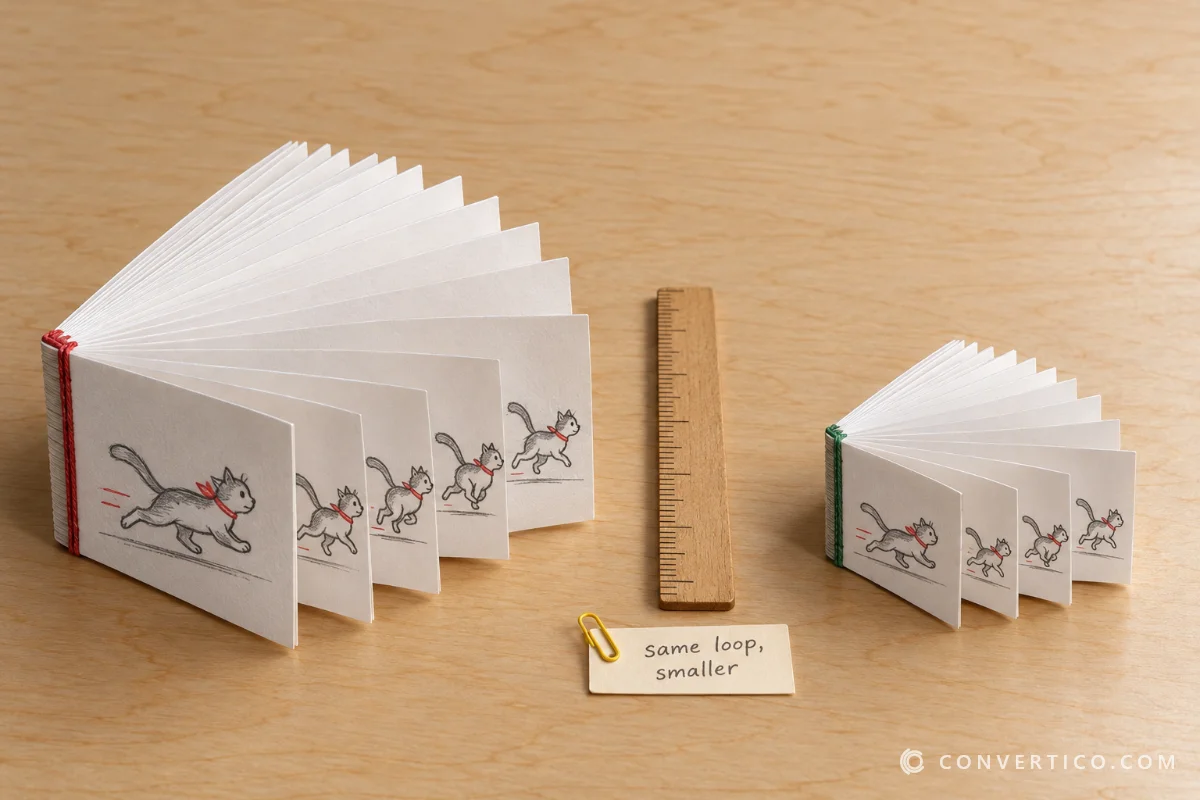 Cómo cambiar el tamaño de un GIF sin perder calidad (y hacerlo más pequeño)
4 de septiembre de 2025 · 4 minutos de lectura
Leer
 New
Cómo usar los GIF de Twitter (X) en Discord
4 de noviembre de 2026 4 min de lectura
Leer