La respuesta corta
Primero cambia el tamaño y luego comprime: ese simple orden hace la mayor parte del trabajo.
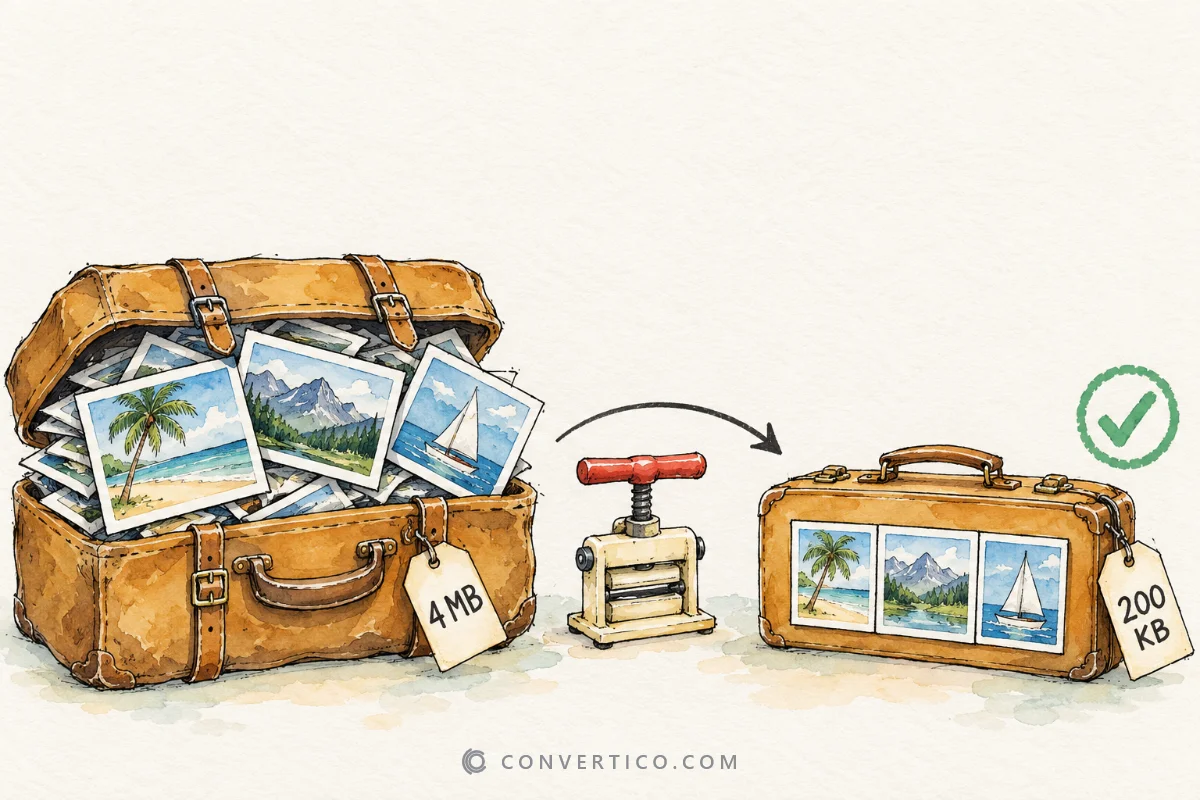
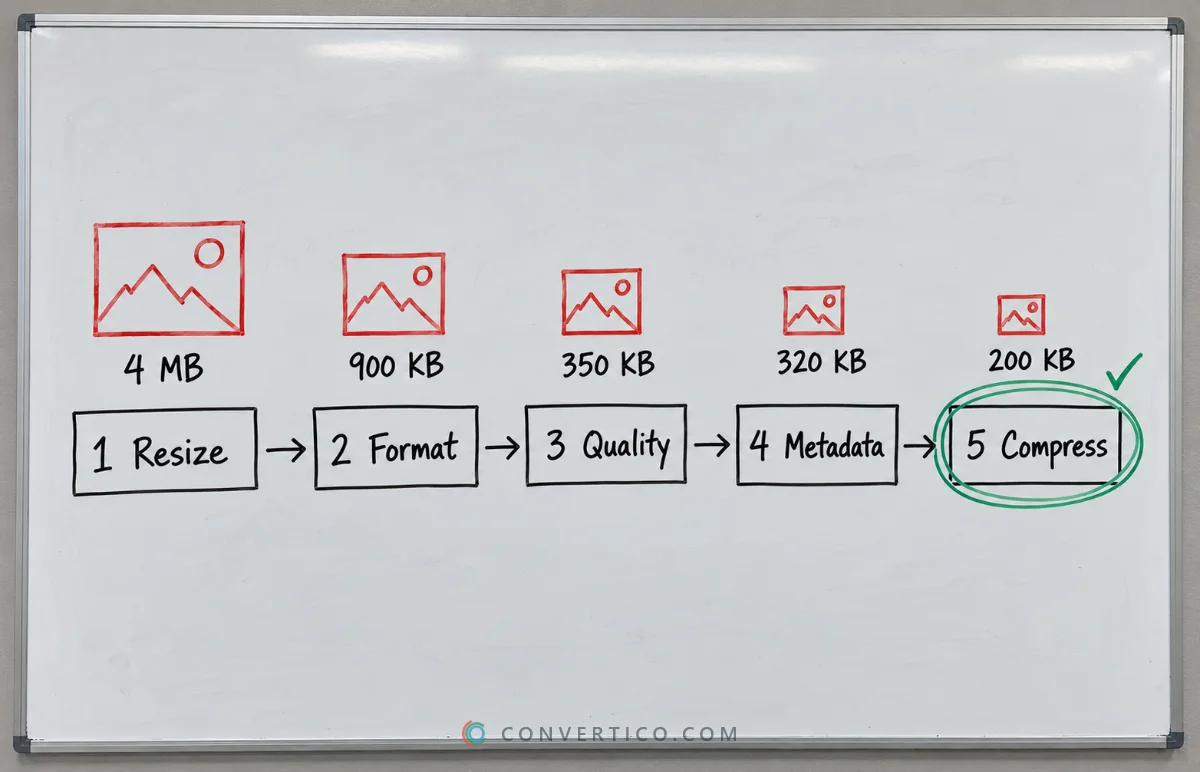
Una foto tomada con un teléfono móvil de 4000 píxeles de resolución y mostrada con un ancho de 1200 píxeles suele reducir su tamaño de unos 4 MB a unos 200 KB sin que se observe ninguna diferencia visible.
El resto consiste en elegir el formato y la calidad adecuados.
| Objetivo | Haga esto | |
|---|---|---|
| Foto más pequeña, mismo aspecto. | Cambia el tamaño y guarda la imagen con una calidad del 80%. | Image Resizer, Comprimir JPG |
| Debe tener un tamaño exacto (por ejemplo, menos de 200 KB). | Utilice un tamaño de archivo objetivo | Comprimir JPG or Comprimir PNG |
| El archivo más pequeño para un sitio web | Convertir a WebP o AVIF | JPG a WebP, JPG a AVIF |
| Captura de pantalla o gráfico más pequeño | PNG sin pérdidas o de 8 bits | Comprimir PNG, PNG a 8 bits |
| Eliminar datos ocultos | Eliminar metadatos EXIF | Eliminador de datos EXIF |
Comprimidos con pérdida vs. comprimidos sin pérdida en 30 segundos
- Lossless - Compacta mejor los mismos píxeles. No hay cambios, los archivos se reducen entre un 10 % y un 30 % aproximadamente. Ideal para capturas de pantalla, logotipos y gráficos.
- Con pérdida - Elimina detalles que apenas se perciben. Los archivos se reducen entre un 50 % y un 90 %. Ideal para fotos.
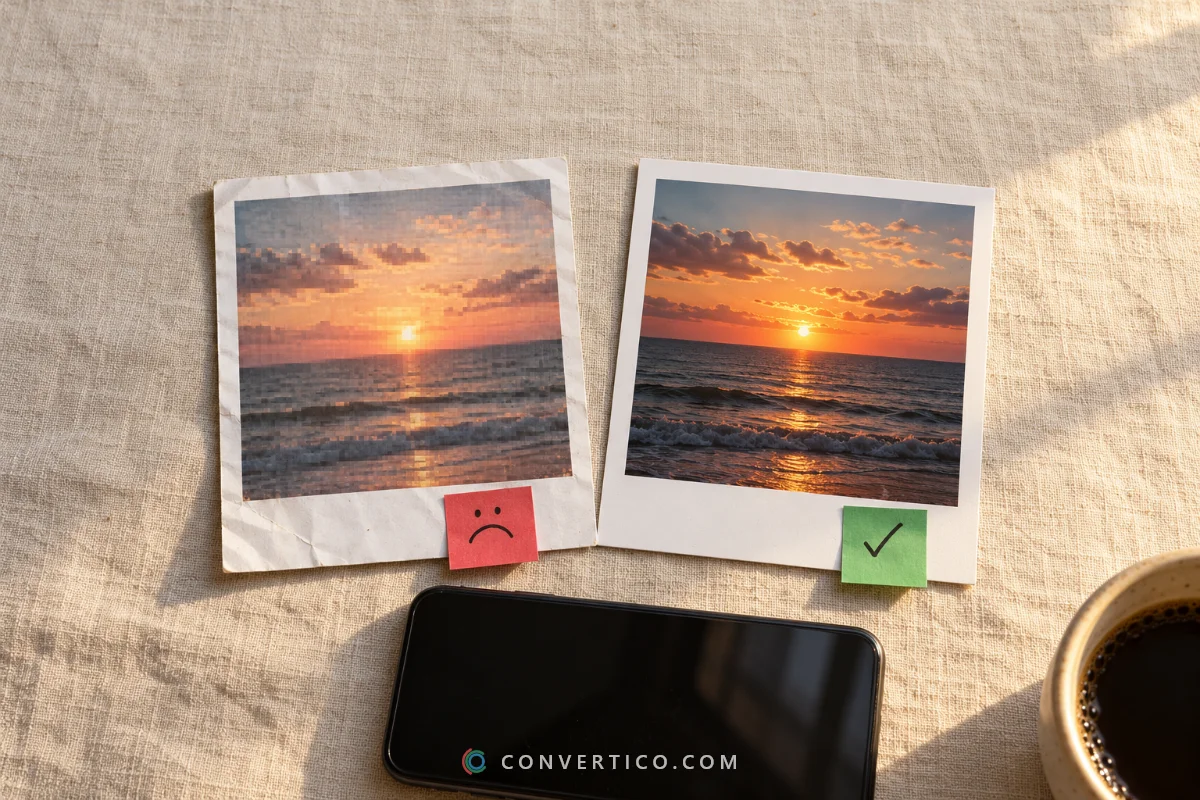
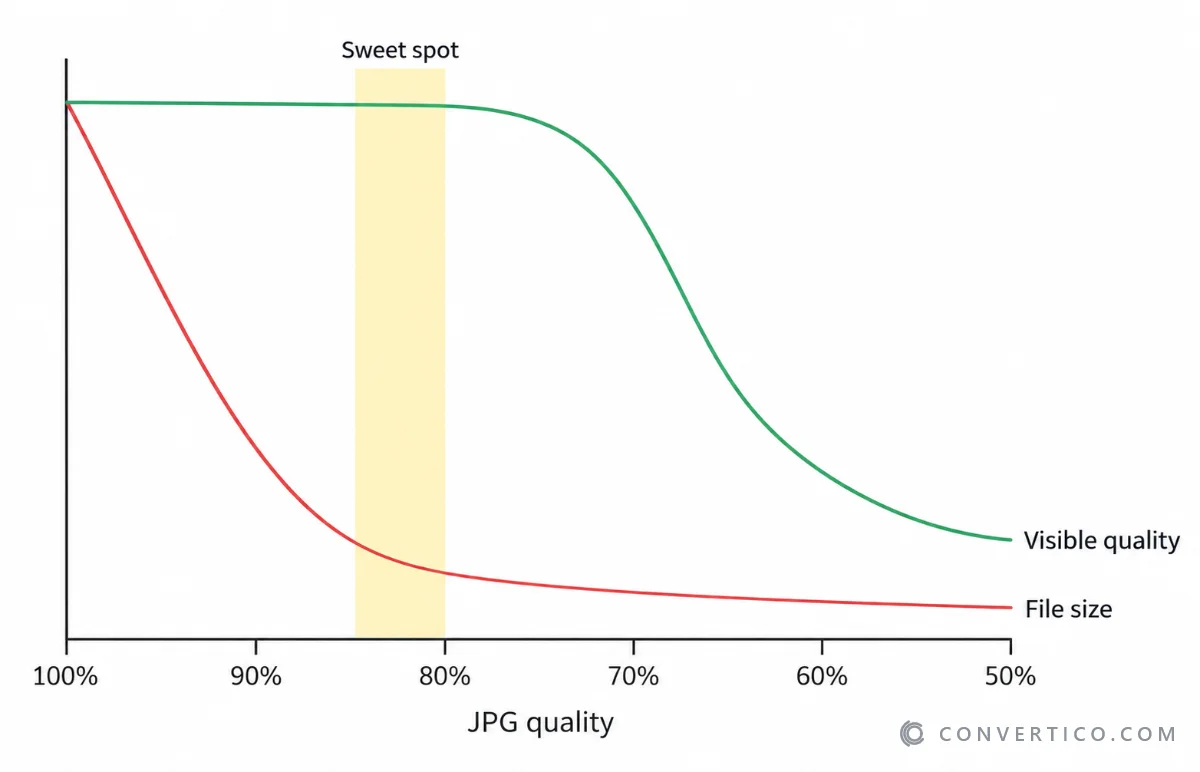
Con una calidad del 80-85%, la mayoría de la gente no puede distinguir una foto con pérdida de calidad de la original al compararlas una al lado de la otra.
Paso 1: Cambie el tamaño al tamaño que desea mostrar.
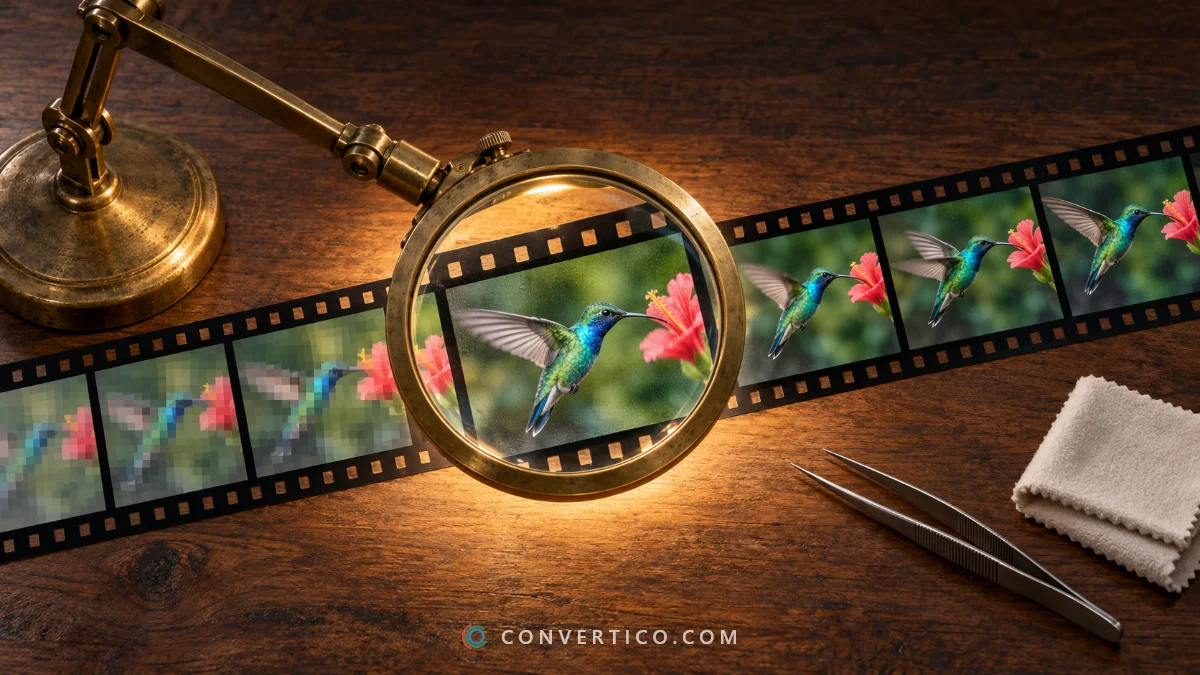
Los píxeles representan el mayor coste. Una foto de 4000 × 3000 tiene 12 millones de ellos; una de 1200 × 900 tiene aproximadamente 1 millón, un 90 % menos antes de cualquier compresión.
| Hacia dónde se destina | ANCHO |
|---|---|
| Banner de sitio web de ancho completo | 1920 px |
| Imagen dentro de un artículo | 1200 px |
| Miniatura o tarjeta | 400-600 píxeles |
| Correo electrónico | 600-1200 píxeles |
| 1080 px |
Para obtener imágenes nítidas en pantallas de alta resolución, utilice hasta el doble del tamaño de la pantalla y, a continuación, aplique una mayor compresión, ya que los píxeles adicionales disimulan bien los artefactos.
Cambia el tamaño con el redimensionador de imágenes o con el redimensionador HEIC para fotos de iPhone.
Paso 2: Elige el formato adecuado
| Imagen | Mejor formato | Por qué |
|---|---|---|
| Fotos para la web | WebP o AVIF | Aproximadamente entre un 25 % y un 50 % más pequeño que un JPG con la misma calidad. |
| Fotos para enviar por correo electrónico y compartir. | JPG | Se abre en todas partes |
| Capturas de pantalla, gráficos, transparencia | PNG o WebP sin pérdidas | Texto nítido, sin halos. |
| Gráficos sencillos con pocos colores. | PNG-8 | Hasta 256 colores, mucho más pequeño |
| Logotipos e iconos | SVG | Unos pocos KB de cualquier tamaño |
| Animaciones | WebP o MP4 animado | Mucho más pequeño que un GIF |
WebP y AVIF funcionan en todas las versiones actuales de Chrome, Edge, Firefox y Safari. Convierta PNG a WebP , JPG a WebP o PNG a AVIF.
El error clásico de usar una foto en formato PNG es evidente: una foto PNG de 5 MB suele ocupar menos de 500 KB como JPG, sin que se aprecie ninguna diferencia.
Paso 3: Establecer la calidad
| Calidad | Resultado | Uso |
|---|---|---|
| 90-100% | Casi ningún ahorro | Archivo, impresión |
| 80-85% | Gran ahorro, se ve igual | La mayoría de las fotos comienzan aquí. |
| 70-79% | Pequeños defectos al observarlos de cerca. | Miniaturas, fondos |
| A continuación 70% | Bloques y bandas visibles | Solo cuando el tamaño lo supera todo |
Estas cifras corresponden a JPG y WebP. AVIF utiliza un sistema de conteo diferente: un valor entre 50 y 65 en su escala da un resultado similar.
¿Necesitas un límite estricto, como "menos de 200 KB" para un formulario? Las funciones Comprimir JPG y Comprimir PNG tienen una opción de tamaño de archivo objetivo que encuentra la mejor calidad para ti.
Paso 4: Eliminar los metadatos
Las fotos contienen datos EXIF ocultos: modelo de cámara, configuración, fecha y, a menudo, la ubicación GPS del lugar donde se tomaron. Esto puede añadir entre 10 y 50 KB por archivo.
Comprueba el contenido con el Visor EXIF y elimínalo con el Eliminador de Datos EXIF : archivos más pequeños y mayor privacidad, todo en uno.
Paso 5: Comprimir con la herramienta adecuada
| Formato | Compresor |
|---|---|
| JPG | Comprimir JPG - Tamaño objetivo, lote de hasta 50 fotos |
| PNG | Comprimir PNG - Tamaño objetivo, lote de hasta 50 archivos |
| WebP | Comprimir WebP |
| AVIF | Comprimir AVIF |
| HEIC (iPhone) | Comprimir HEIC |
| SVG | Comprimir SVG |
¿No sabes qué formato es el mejor para una imagen en particular? El Analizador de Compresión la comprime en varios formatos y muestra los tamaños uno al lado del otro.
Verifica el resultado
Observa la imagen comprimida en su tamaño real, sin reducir el zoom. Los problemas aparecen en tres lugares:
- Bloques - pequeños cuadrados en áreas lisas como el cielo o la piel.
- Anillamiento - escalones visibles en los degradados.
- Halos - Contornos difusos alrededor del texto y bordes definidos.
¿Ves alguno? Aumenta la calidad un 5 % e inténtalo de nuevo. Para obtener todos los detalles de un archivo, usa el Analizador JPG o el Analizador PNG.
Errores comunes
- Compresión antes de redimensionar - Exprimes píxeles que estás a punto de desechar.
- Guardar los archivos JPG una y otra vez - Cada guardado implica una pérdida adicional. Conserva el original y exporta copias.
- Fotos guardadas como PNG - Archivos enormes sin ningún beneficio visible.
- Bajando demasiado la calidad - Un archivo diminuto que nadie quiere ver no es una victoria.
- Un formato para todo - Las fotos, las capturas de pantalla y los logotipos tienen cada uno su mejor formato.
Reduzca el tamaño de sus imágenes ahora.
Cambia el tamaño, comprime a un tamaño exacto o convierte a WebP: gratis, en tu navegador, con procesamiento por lotes incluido.
Comprimir JPG Image ResizerPreguntas frecuentes
¿Cómo puedo reducir el tamaño de un archivo de imagen sin perder calidad?
Cambia el tamaño de la imagen al tamaño que realmente visualizas y luego guárdala con una calidad del 80-85% o en formato WebP. La mayoría de la gente no nota la diferencia y el archivo suele ser entre un 80% y un 95% más pequeño.
¿Cómo puedo crear una imagen de menos de 200 KB?
Primero, redimensiónelo y, a continuación, utilice la opción de tamaño de archivo de destino en Comprimir JPG o Comprimir PNG y seleccione 200 KB.
¿Cuál es el mejor formato para archivos pequeños?
AVIF y WebP ofrecen las fotos más pequeñas. Para gráficos con pocos colores, PNG-8 es muy pequeño, y para logotipos, SVG.
¿Comprimir una imagen reduce su resolución?
No. La compresión mantiene el tamaño del píxel y lo almacena de forma más eficiente. El redimensionamiento es lo que cambia la resolución.
¿Debería utilizar compresión con pérdida o sin pérdida?
Con pérdida para fotos, sin pérdida para capturas de pantalla, logotipos y gráficos con texto. Conserva los archivos originales sin pérdida y comparte las copias con pérdida.
¿Por qué mi archivo PNG es tan grande?
PNG no tiene pérdida de calidad, por lo que las fotos guardadas como PNG son muy grandes. Guarda las fotos como JPG o WebP, o reduce los gráficos sencillos a PNG-8.
¿El tamaño de la imagen afecta al SEO?
Sí. Las imágenes más pequeñas se cargan más rápido, y la velocidad de carga de la página es uno de los factores que Google tiene en cuenta para evaluar tus páginas, especialmente en dispositivos móviles.
Todavía pegado? Preguntanos - Respondemos más rápido de lo que tarda en cargarse una imagen JPEG en una conexión telefónica.
Lo más importante es...
- Primero, ajusta el tamaño al tamaño de la pantalla.
- Fotos: WebP, AVIF o JPG al 80-85% - gráficos: PNG o PNG-8
- Eliminar metadatos EXIF
- ¿Necesitas un tamaño exacto? Usa un tamaño de archivo objetivo.
- Compruébelo a tamaño real y conserve el original.
Tu sitio web, tu bandeja de entrada y tu espacio de almacenamiento te lo agradecerán.