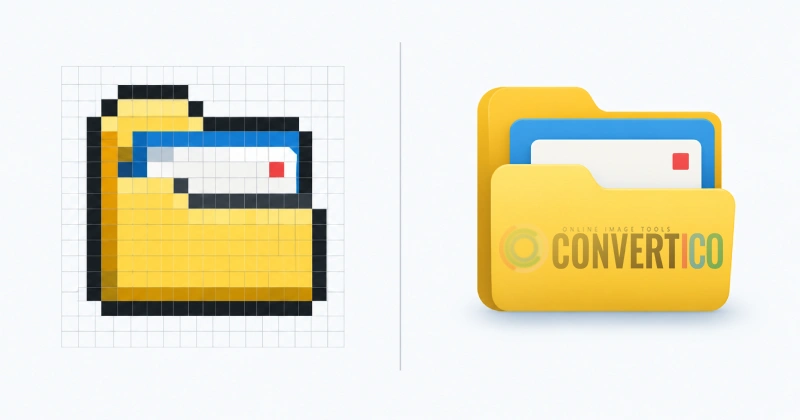
Dos archivos .ico pueden parecer idénticos en el Explorador de archivos y, sin embargo, estar construidos de maneras completamente diferentes.
Algunos almacenan todos los tamaños como mapas de bits al estilo antiguo, otros almacenan las imágenes como PNG y muchos combinan ambos formatos.
Esa diferencia es invisible hasta que una herramienta, navegador o aplicación se niega a abrir tu icono.
Esta guía explica qué contiene un archivo ICO, por qué los iconos antiguos se comportan de forma diferente a los nuevos y qué otros tipos de archivos de iconos es probable que encuentres. No se requieren conocimientos de programación.
¿Qué contiene un archivo ICO?
Un archivo ICO no es una sola imagen. Es un pequeño contenedor que alberga varias versiones del mismo icono, generalmente en diferentes tamaños como 16x16, 32x32, 48x48 y 256x256.
Windows Selecciona la versión que mejor se ajusta al lugar donde se muestra el icono. Un icono pequeño en la barra de tareas usa la versión de 16 píxeles, mientras que un icono grande en el escritorio usa la de 256 píxeles.
El archivo comienza con un directorio corto: una tabla de contenido que enumera cada imagen, su tamaño, su profundidad de color y dónde comienza su información. Cada imagen en esa lista se almacena de dos maneras: como un mapa de bits (BMP) o como un PNG.
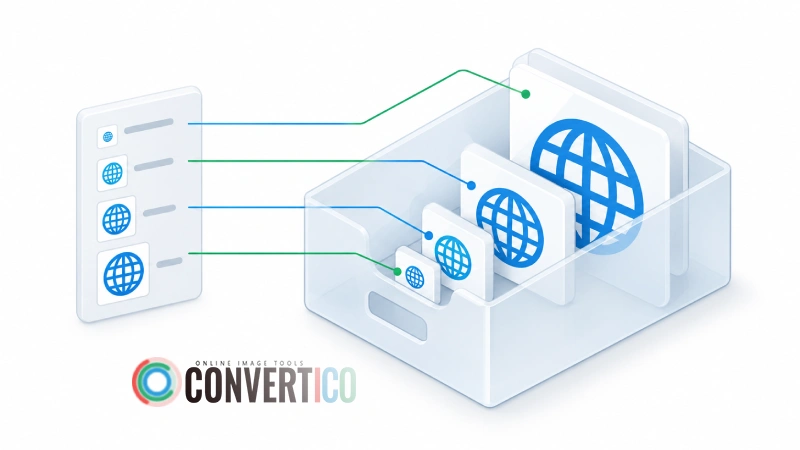
¿Quieres comprobarlo tú mismo? Abre cualquier icono en nuestro visor de archivos ICO para ver todos los tamaños que contiene, o en el analizador de iconos para ver cómo se almacena cada uno.
Iconos de estilo antiguo: Mapas de bits en su interior
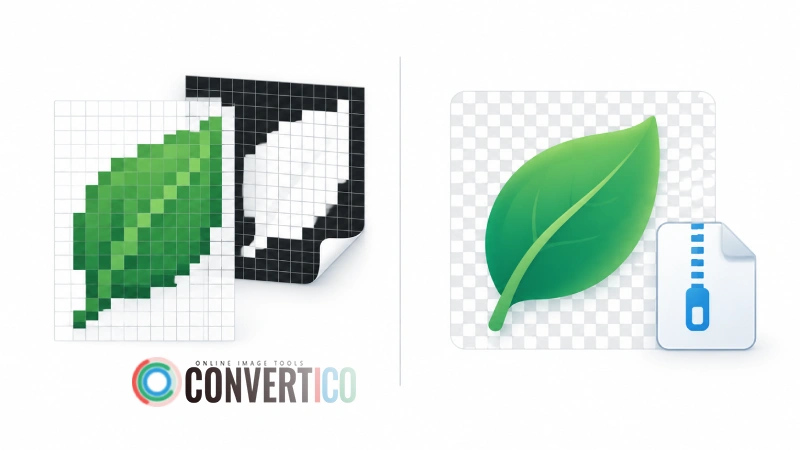
El formato ICO se remonta a Windows Versión 1.0 en 1985. Durante sus dos primeras décadas, cada imagen dentro de un icono era un mapa de bits, esencialmente una imagen BMP sin el encabezado de archivo BMP habitual.
Estas imágenes de mapa de bits vienen en varias profundidades de color:
- 1 bits - blanco y negro, desde el principio Windows versiones.
- 4 bits - 16 colores, el clásico Windows 3.x y 95 aspecto.
- 8 bits - 256 colores, algo común en el software de finales de los 90.
- 24 bits - A todo color, pero con bordes de encendido/apagado muy marcados.
- 32 bits - a todo color con transparencia suave, introducido con Windows XP.
La transparencia en los mapas de bits antiguos funciona mediante una máscara en blanco y negro independiente . Cada píxel es completamente visible o completamente transparente, razón por la cual los iconos antiguos a menudo tienen bordes dentados sobre fondos oscuros.
La versión de 32 bits añadió un canal alfa, lo que permite que los bordes y las sombras se desvanezcan suavemente. Sigue almacenándose como un mapa de bits, solo que de mejor calidad.
Iconos más recientes: PNG en el interior
Windows Windows Vista (2007) introdujo iconos grandes de 256x256 píxeles. Almacenada como mapa de bits, una sola imagen de 256 píxeles ocupa alrededor de 265 KB, por lo que Microsoft permitió que las imágenes dentro de un archivo ICO se guardaran como PNG.
Una versión PNG de la misma imagen de 256 píxeles suele ser varias veces más pequeña. La calidad es idéntica, ya que la compresión PNG no tiene pérdidas.
Aquí está la parte que sorprende a la gente: la mayoría de los iconos modernos bien hechos todavía usan mapas de bits para sus tamaños pequeños y PNG solo para el de 256x256. Los programas más antiguos y algunas partes de Windows Se esperan mapas de bits de tamaño pequeño, por lo que esta combinación es la opción más segura.
Windows es exigente con los PNG. Un PNG dentro de un icono debe ser una imagen completa de 32 bits con transparencia. Los iconos que usan PNG basados en paleta (8 bits) pueden hacer Windows Fotos se niega a abrir el archivo completo.
Iconos de mapa de bits frente a iconos PNG: una visión general
| Imágenes de mapa de bits (BMP) | Imágenes PNG | |
|---|---|---|
| Alrededor desde | Windows 1.0 (1985) | Windows Ver (2007) |
| Tamaños típicos | De 16 a 48 píxeles (a veces hasta 256) | 256 px |
| Tamaño del archivo | Grande, sin comprimir | Pequeño, comprimido sin pérdida de calidad. |
| Transparencia | Máscara de encendido/apagado o alfa suave en 32 bits. | Alfa suave |
| Funciona en software antiguo | Sí, en todas partes. | Windows Vista y versiones posteriores |
| Funciona en herramientas web sencillas. | A menudo no | Por lo general si |
¿Por qué algunas herramientas no pueden abrir iconos antiguos?
Leer un archivo PNG es sencillo: todos los lenguajes de programación y navegadores ya saben cómo hacerlo. Leer las imágenes de mapa de bits dentro de un icono requiere un trabajo adicional, ya que carecen de una cabecera de archivo normal y almacenan la imagen y su máscara apiladas.
Muchas herramientas sencillas solo admiten el formato PNG. Si se les proporciona un icono compuesto íntegramente por mapas de bits, fallan con mensajes como "No se pudo cargar la imagen de origen" o "Formato no compatible", aunque el archivo sea perfectamente válido.
Nosotros mismos nos encontramos con este problema: un visitante reportó exactamente ese error en nuestra herramienta de redimensionamiento de iconos . Ahora, la herramienta también decodifica los iconos de mapa de bits, por lo que funcionan tanto los iconos clásicos como los modernos.
Si otra herramienta rechaza tu icono, intenta convertirlo primero con ICO a PNG . Este programa genera todos los tamaños como un archivo PNG estándar que puedes editar en cualquier lugar.
¿Cuántos tipos de archivos de iconos existen?
ICO es el formato de icono más conocido, pero no es el único. Estos son los tipos que probablemente encontrarás:
OIC- Windows iconos
El formato de icono estándar para Windows programas, accesos directos y carpetas. También es el clásico favicon.ico que los navegadores muestran en la pestaña. Crea uno a partir de cualquier imagen con nuestro Imagen para ICO convertidor.
CUR - cursores estáticos
Un archivo de cursor del ratón. Es casi idéntico a un archivo ICO internamente, pero además registra el punto de acceso : el píxel exacto que realiza el clic.
ANI - cursores animados
Una secuencia de fotogramas del cursor con sincronización, como la rueda giratoria de "ocupado". Utiliza un contenedor diferente al de ICO y CUR.
ICNS - Iconos de macOS
El equivalente de Apple a ICO, utilizado para aplicaciones y carpetas de Mac. Admite tamaños mucho mayores, hasta 1024x1024. Convierta entre ambos con ICO a ICNS e ICNS a ICO.
Iconos dentro de archivos EXE y DLL
Windows Los programas llevan sus iconos dentro del propio archivo del programa, almacenados de la misma manera que un ICO. Puede extraerlos con nuestra Extractor de iconos EXE or Extractor de iconos DLL.
Archivos MUN - modernos Windows iconos del sistema
Desde Windows 10, muchos iconos del sistema integrados se movieron de DLL como shell32.dll a archivos .mun en C:\Windows\SystemResources\Parecen vacíos si abres la DLL antigua, pero los iconos están todos en el archivo .mun.
iconos de favoritos en formato PNG y SVG
Los sitios web modernos suelen omitir los iconos ICO y utilizan en su lugar iconos PNG o SVG, además de tamaños especiales para teléfonos como el icono táctil de Apple y los iconos de la pantalla de inicio de Android. Nuestro generador de paquetes de favicon crea el conjunto completo de una sola vez.
¿Qué tipo de icono deberías crear?
- Windows Aplicación o acceso directo: 16, 32 y 48 píxeles como mapas de bits de 32 bits, más 256 píxeles como PNG.
- Icono del sitio web: un favicon.ico con 16, 32 y 48 px, además de iconos PNG o SVG para navegadores y teléfonos modernos.
- Máxima compatibilidad: Todos los archivos son mapas de bits. Es un archivo grande, pero se abre en cualquier programa.
- Archivo más pequeño: Todo en formato PNG. Es adecuado para la mayoría de los usos modernos, pero algunas herramientas antiguas podrían no leerlo.
¿No estás seguro de qué contiene tu icono actual? Compruébalo en el Analizador de iconos antes de empezar.
Preguntas frecuentes
¿Es peor un icono de mapa de bits que un icono PNG?
No. Un mapa de bits de 32 bits y un PNG se ven exactamente iguales en pantalla. Las únicas diferencias reales son el tamaño del archivo y qué programas pueden leerlos.
¿Por qué mi archivo .ico es tan grande?
Probablemente almacena su imagen de 256x256 píxeles como un mapa de bits, que ocupa unos 265 KB. Guardar ese tamaño como PNG suele reducir mucho el tamaño del archivo, y nuestro compresor de ICO también puede eliminar el espacio que no necesitas.
¿Puedo simplemente cambiar el nombre de un archivo PNG a .ico?
Algunos navegadores lo aceptarán como favicon, pero Windows no lo tratará como un icono real. Conviértalo correctamente con Imagen para ICO .
¿Cómo puedo saber si mi icono utiliza mapas de bits o PNG?
Ábrelo en el Analizador de iconos . Este muestra todos los tamaños del archivo e indica si cada uno está almacenado como mapa de bits o PNG.
Todavía pegado? Preguntanos - Respondemos más rápido de lo que tarda en cargarse una imagen JPEG en una conexión telefónica.
Lo más importante es...
Los iconos antiguos almacenan sus imágenes como mapas de bits, los más recientes usan PNG para tamaños grandes, y los mejores iconos combinan ambos formatos. Ninguno es defectuoso; simplemente necesitan herramientas que los entiendan.
Trabajar con cualquier icono
Herramientas gratuitas que funcionan tanto con iconos clásicos como modernos.
Imagen para ICO Cambiar tamaño de icono ICO a PNG Analizador de iconos