

Reduce el tamaño de las imágenes JPEG XL, manteniendo la calidad, hasta un tamaño exacto como 200 KB, o sin pérdida de calidad. La vista previa funciona incluso si tu navegador no puede mostrar JXL. ¿No conoces este formato? Empieza con PNG a JXL o JPG a JXL.
Apresamiento...
Arrastra el dedo por la imagen para comparar. Izquierda: original - derecha: comprimida.
| Calidad | Parece | Buenos para |
|---|---|---|
| 100 (sin pérdidas) | píxeles idénticos | Archivos, edición, capturas de pantalla |
| 90 | Igual que el original | Fotografía, impresiones |
| 80 (equilibrado) | Muy cerca | La mayoría de las imágenes web |
| 60 (Fuerte) | Detalle fino más suave | Miniaturas, vistas previas |
Los valores JPEG XL no son iguales a los JPG: JXL conserva mejor los detalles finos, por lo que 80 suele ser mejor que JPG (90) en un tamaño menor. La transparencia se mantiene en todas las calidades.
Tu archivo JXL se lee en tu navegador: de forma nativa en Safari, y en cualquier otro lugar con libjxl compilado a WebAssembly.
Ningún navegador puede escribir JPEG XL todavía, por lo que la imagen decodificada se envía a nuestro propio codificador como un PNG sin pérdida a través de HTTPS. El resultado se recibe de inmediato, se mide y se elimina de nuestro servidor al instante; los archivos restantes se eliminan en un plazo de 4 horas.
Safari, Photoshop, GIMP y Affinity abren archivos JPEG XL; Windows 11 necesita la extensión gratuita JPEG XL. Para sitios web y aplicaciones de chat, conviértalo con JXL a JPG or JXL a PNG.
¿Quieres comprimir otros formatos? Prueba con Compress AVIF , Compress WebP , Compress JPG o Compress PNG.
Arrastra el archivo al cuadro de arriba. La opción Equilibrado (calidad 80) funciona para la mayoría de las imágenes; para un límite exacto, abre Tamaño de archivo de destino y elige un tamaño como 200 KB.
Sí, elige Sin pérdida (calidad 100). Cada píxel permanece exactamente igual. Si el original ya es más pequeño, lo recuperas sin modificaciones.
Ningún navegador puede codificar JPEG XL todavía. La imagen se transmite a través de HTTPS a nuestro codificador como un archivo PNG sin pérdida de calidad y se elimina tan pronto como se recibe el resultado.
La página decodifica el propio archivo JPEG XL con libjxl (WebAssembly), por lo que la vista previa y posterior también funciona en Chrome, Edge y Firefox.
Sí, las zonas transparentes siguen siendo transparentes en cualquier calidad.
JPEG XL ya es muy eficiente, y los archivos generados sin pérdida a partir de JPG son difíciles de superar. Si una nueva codificación resultara en un archivo más grande, la herramienta conserva el original; nunca aumenta el tamaño del archivo.
Solo se lee el primer fotograma, por lo que los archivos JPEG XL animados aún no son adecuados para este caso.
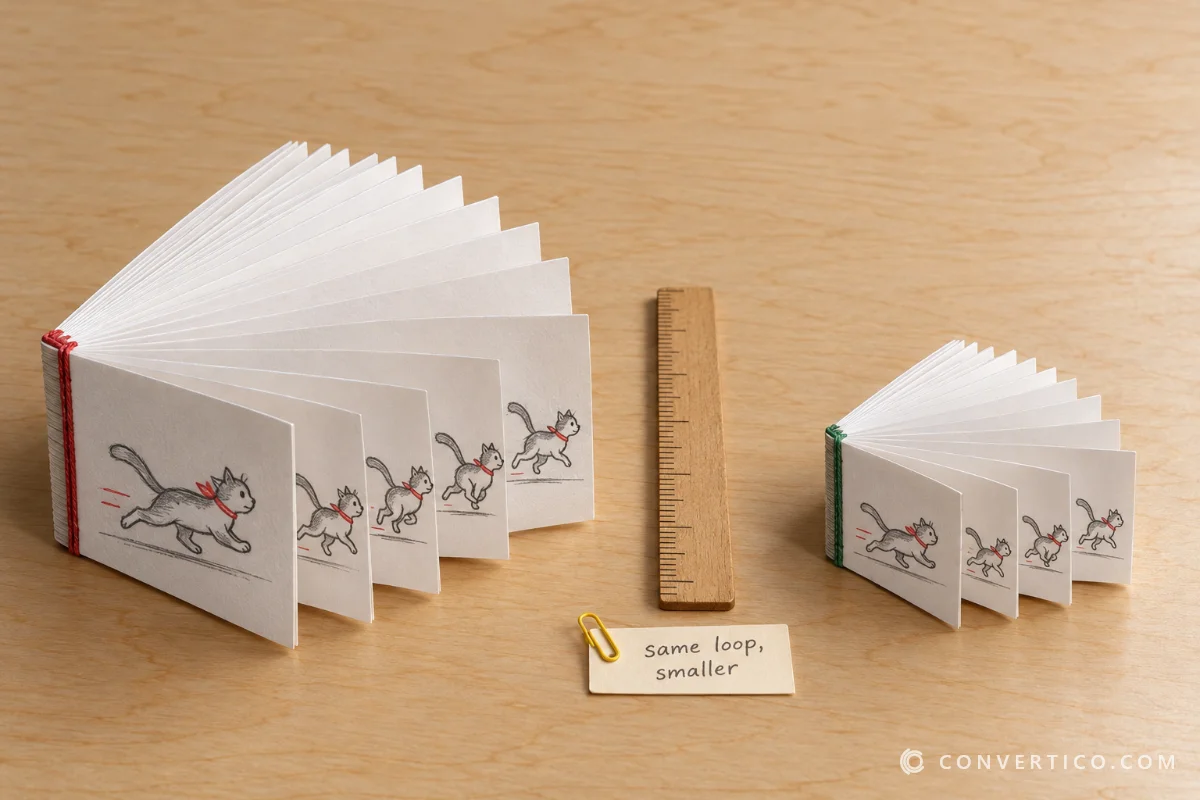 Cómo cambiar el tamaño de un GIF sin perder calidad (y hacerlo más pequeño)
4 de septiembre de 2025 · 4 minutos de lectura
Leer
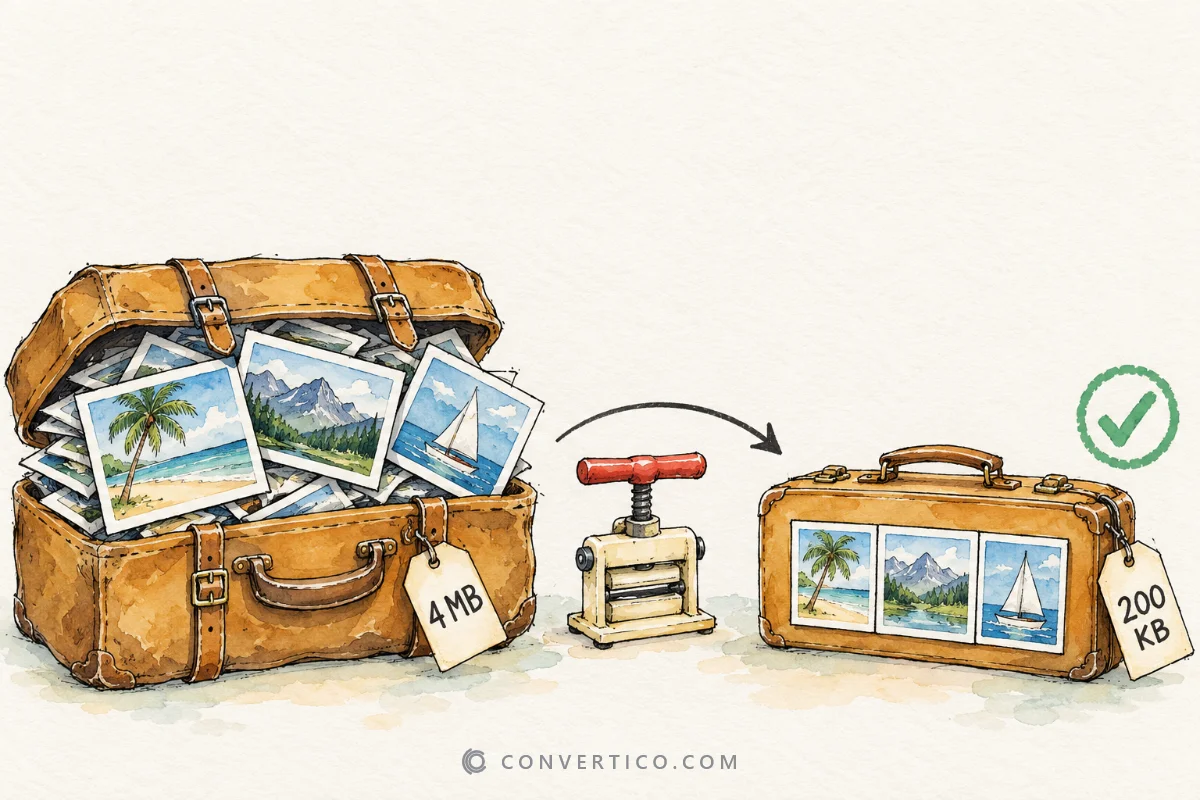 Cómo reducir el tamaño de los archivos de imagen sin perder calidad (Guía 2026)
29 de enero de 2026 · 5 minutos de lectura
Leer
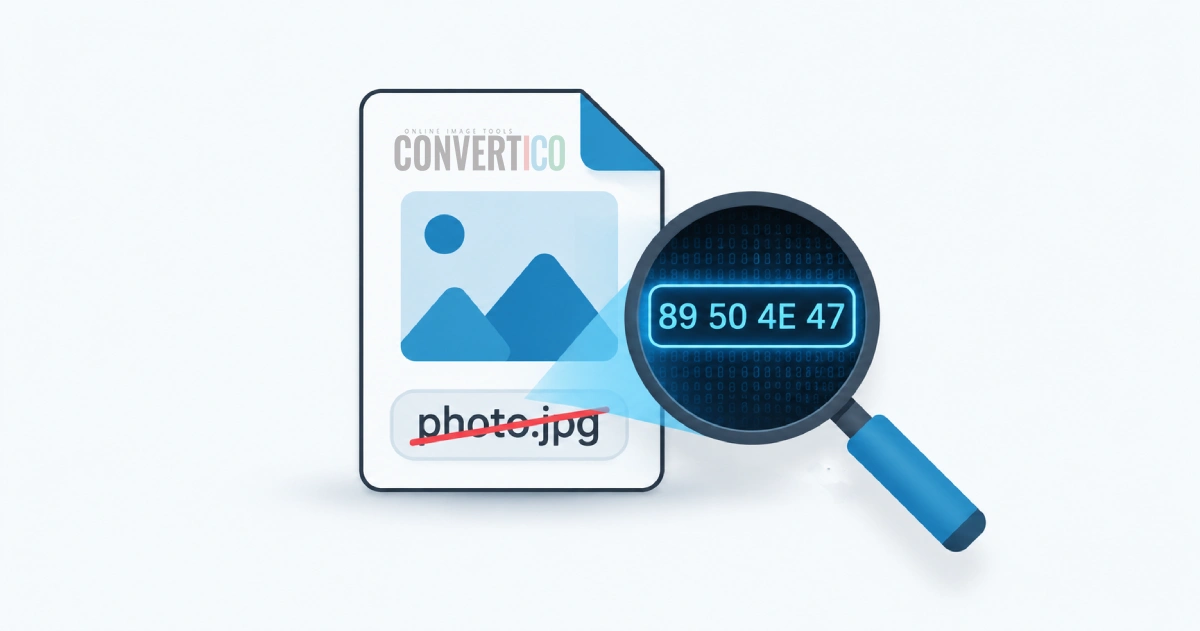 Cómo saber qué formato tiene un archivo de imagen (5 maneras fáciles)
8 de julio de 2026 · 9 minutos de lectura
Leer