Crea un icono a partir de cualquier imagen o de tus iniciales: recórtala, elige una forma, un fondo, un borde y una sombra, y descárgala. Windows-Iconos ICO o PNG listos de 16 a 512 px. ¿Solo necesita una conversión rápida? Use PNG a ICO.
Suelta tu imagen aquío haga clic para explorar; también puede pegar con Ctrl+V.PNGJPGSVGWebPGIFBMPAVIF
Creado en tu navegador: no se sube nada a la plataforma.
Iconos recientes en este navegador
image.png
Enmarca tu icono
arrastrar para mover · desplazar para hacer zoom
100%
Fuente
Color del texto
Espacio entre la imagen y el borde del icono. Un valor entre el 5 % y el 10 % evita que los iconos redondos o con bordes redondeados recorten las esquinas del logotipo.
Color del borde
La sombra se proyecta debajo de la imagen dentro del icono. Se aprecia mejor sobre un fondo liso con un logotipo o letras transparentes.
Tu icono está listo
Tamaños en tu descarga
tamaño real
Úsalo como favicon
Cambiar el nombre de la ICO a favicon.ico, sube los archivos a la raíz de tu sitio y pega estas líneas en el encabezado de la página. Luego compruébalo con el Comprobador de favicon.
Guardado en la lista de archivos recientes de este navegador, para que puedas descargarlo más tarde. ¿Quieres comprobar el archivo? Ábrelo con el Analizador ICO.
Añade una imagen o letras. Arrastra un archivo PNG, JPG, SVG, WebP, GIF o BMP al área de carga, pégalo con Ctrl+V o escribe tus iniciales para crear un icono de letra.
Enmárcalo. Arrastra la imagen para moverla y usa el control deslizante de zoom o la rueda del ratón para recortarla. Ajustar muestra la imagen completa, Rellenar cubre todo el cuadrado.
Dale estilo. Elige una forma (cuadrada, redondeada, cuadrada con esquinas redondeadas o circular), un fondo transparente o sólido, relleno, un borde y una sombra. Gira o voltea si es necesario.
Elige las tallas. Utilice el Favicon, Windows Utilice la aplicación o el ajuste preestablecido App/PNG, o haga clic en los mosaicos para agregar tamaños de 16 a 512 px. Cada mosaico muestra el resultado real.
Crear y descargar. Elige ICO, PNG o ICO + PNG, haz clic en Crear icono y descarga tu archivo.
¿Qué tamaños de iconos necesita?
Depende de dónde se vaya a mostrar el icono.
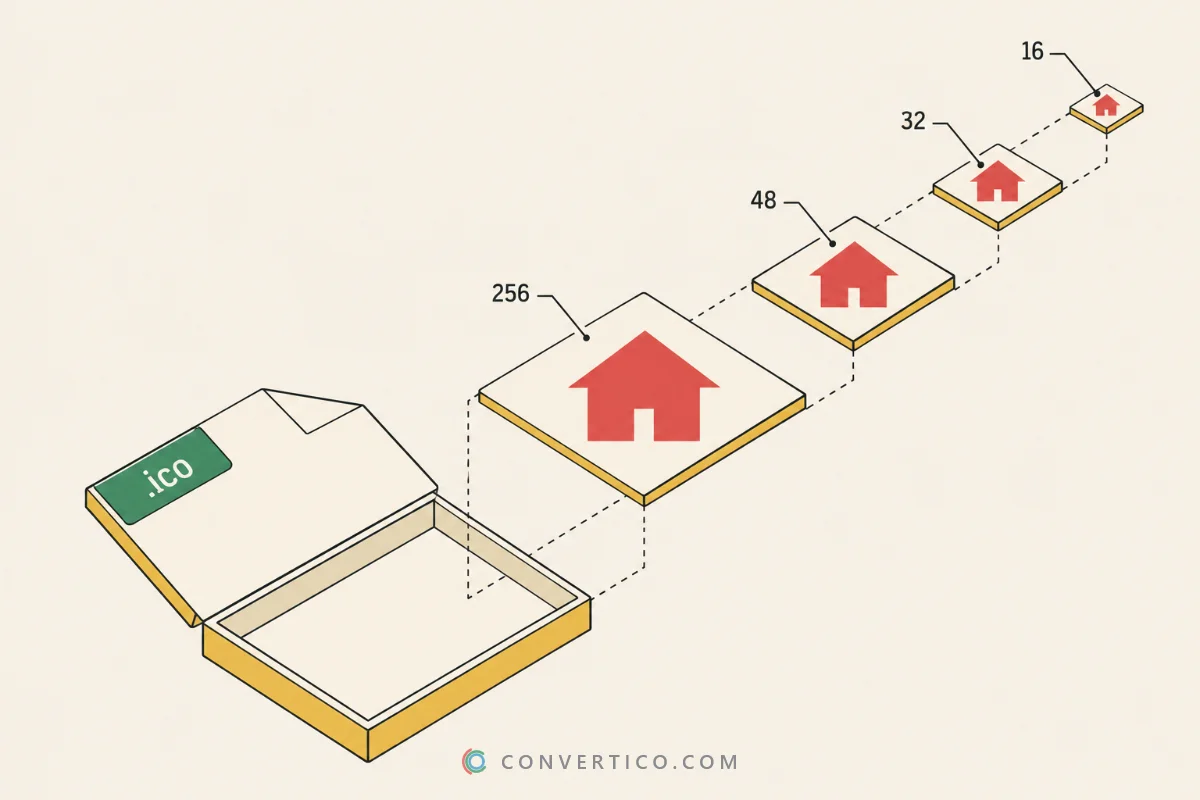
Un archivo ICO contiene varios tamaños de la misma imagen, y Windows o el navegador elige la que mejor se ajusta a la pantalla.
Usar
Tamaños
Formato
icono de página web
16, 32, 48
ICO
Windows programa o acceso directo
16, 20, 24, 32, 40, 48, 64, 256
ICO
Icono de carpeta o unidad
16, 32, 48, 256
ICO
Aplicación, PWA o ficha de tienda
64, 128, 256, 512
PNG
Los tamaños intermedios (20, 24 y 40 px) importan en las pantallas modernas. Con un escalado de pantalla del 125% o 150%, Windows Dibuja el icono de 16 px a 20 o 24 px, y si ese tamaño no está disponible, reduce uno más grande, que tiene un aspecto suave.
Los archivos ICO tienen un tamaño máximo de 256 x 256 píxeles. Para obtener un conjunto completo de iconos para sitios web, incluyendo el icono táctil de Apple y el manifiesto web, utilice el Generador de paquetes de favicon.
Formas, fondos y relleno
Traje de iconos cuadrados Windows programas y favicons, donde el icono aparece por sí solo.
Los formatos Redondeado y Cuadrado dan el aspecto de esquinas suaves a las aplicaciones de teléfonos y macOS, y el formato Círculo funciona bien para avatares, fotos de perfil e insignias.
Mantén el fondo transparente para los logotipos, de modo que el icono se vea bien tanto en temas claros como oscuros. Elige un color sólido cuando tu imagen sea una fotografía o tenga bordes finos que se perderían en una barra de tareas oscura.
El relleno añade espacio alrededor de la imagen. Un poco de relleno evita que una forma redonda recorte las esquinas de un logotipo y mantiene el icono del mismo tamaño visual que los que están a su lado.
Un borde fino mantiene visible un icono blanco o pálido en una barra de tareas clara, y una sombra suave realza un logotipo sobre un fondo de color.
Crea un icono con tus iniciales.
¿Aún no tienes logo? Las letras forman un icono limpio.
Escribe de una a cuatro letras (tus iniciales, el nombre corto de tu marca o un número) y elige un estilo de fuente, color, forma y fondo. Como las letras se dibujan como texto, se mantienen nítidas entre 16 y 512 píxeles, sin necesidad de subir ningún archivo.
Una o dos letras en negrita se leen mejor en tamaño de favicon. Un emoji también funciona; para un conjunto completo de iconos emoji, usa Emoji to ICO . Para iconos de aplicaciones redondeados para teléfonos, el Generador de iconos de aplicaciones crea iconos de todos los tamaños para iOS y Android.
Consejos para un icono que funcione a 16 píxeles.
Un favicon solo tiene 16 píxeles de ancho, así que lo simple es mejor que lo detallado.
Recorta la imagen hasta la parte más reconocible: una letra, un símbolo o un rostro. Las formas marcadas y el fuerte contraste se conservan al reducir la imagen; las líneas finas y el texto pequeño no.
Observa las imágenes de 16 y 32 píxeles mientras arrastras y haces zoom. Te mostrarán el resultado real, para que puedas corregir un icono borroso antes de descargarlo.
Empieza con la imagen más grande que tengas, idealmente de 512 px o más. Un logotipo en formato vectorial ofrece el resultado más nítido; sube el archivo SVG aquí o usa SVG a ICO . Las fotos con un fondo recargado se ven más limpias después de usar PNG Background Remover.
¿Creador de iconos, conversión de PNG a ICO o redimensionador de iconos?
Utiliza el Creador de iconos cuando quieras diseñar el icono: recorta la imagen, elige una forma, añade un fondo y comprueba el tamaño antes de descargarlo.
Utilice PNG a ICO para convertir rápidamente una imagen cuadrada con un solo clic. Para editar un archivo ICO que ya tenga (añadir, eliminar o cambiar el tamaño de sus elementos), utilice Icon Resizer.
¿Necesitas un icono para Mac? Selecciona ICNS (Mac) en Salida, o convierte un icono existente de ICO a ICNS . ¿Prefieres el icono original de un programa? Prueba el Extractor de iconos EXE.
Preguntas frecuentes
Sube una imagen PNG, JPG, SVG, WebP, GIF o BMP, arrástrala y amplíala dentro del marco cuadrado, elige una forma y un fondo, selecciona los tamaños que necesitas y haz clic en Crear icono . Obtendrás un archivo ICO de varios tamaños, iconos PNG o ambos.
Sí. Escribe hasta cuatro letras, números o un emoji en el cuadro «Crear un icono de letra» , luego elige un estilo de fuente, color de texto, forma y fondo. Las letras se dibujan como texto, por lo que cualquier tamaño, desde 16 hasta 512 px, se mantiene nítido. Al igual que el resto de Icon Maker, es gratis, sin registro y sin marca de agua. ¿Quieres un conjunto completo de iconos emoji? Prueba Emoji to ICO.
Para un favicon de sitio web, 16, 32 y 48 px. Para un Windows programa o acceso directo, 16, 20, 24, 32, 40, 48, 64 y 256 px, para que se mantenga nítido en cualquier escalado de pantalla. El Favicon y Windows applicación Los preajustes los seleccionan por ti.
Sí. Elige Cuadrado , Redondeado , Cuadrado cuadrado o Círculo en la sección Forma. Las esquinas exteriores a la figura se vuelven transparentes o adoptan el color de fondo que selecciones.
Sí. Con el fondo transparente, las áreas transparentes de un archivo PNG, SVG, WebP o GIF permanecen transparentes en todos los tamaños. Si tu imagen tiene un fondo sólido, elimínalo primero con la herramienta PNG Background Remover.
Tu imagen tiene menos píxeles de los que requiere el tamaño del icono, por lo que debe ampliarse. En ese caso, el selector de tamaño se marca como "Suave" . Empieza con una imagen de al menos 512 x 512 píxeles, reduce un poco el zoom, amplíala primero con la herramienta de ampliación de imagen o usa un archivo SVG, que mantiene la nitidez en cualquier tamaño.
Para un sitio web, suba el archivo como favicon.ico a la raíz de su sitio y agregue <link rel="icon" href="/es/favicon.ico" sizes="any"> al encabezado de la página. Para un Windows Acceso directo, haga clic con el botón derecho y ábralo. Propiedadeselija Cambiar icono y navegue hasta el archivo ICO.
Sí. Icon Maker funciona completamente en tu navegador: tu imagen nunca se sube a internet y los archivos ICO y PNG se generan en tu dispositivo. Tus últimos iconos se guardan solo en este navegador, para que puedas descargarlos de nuevo.