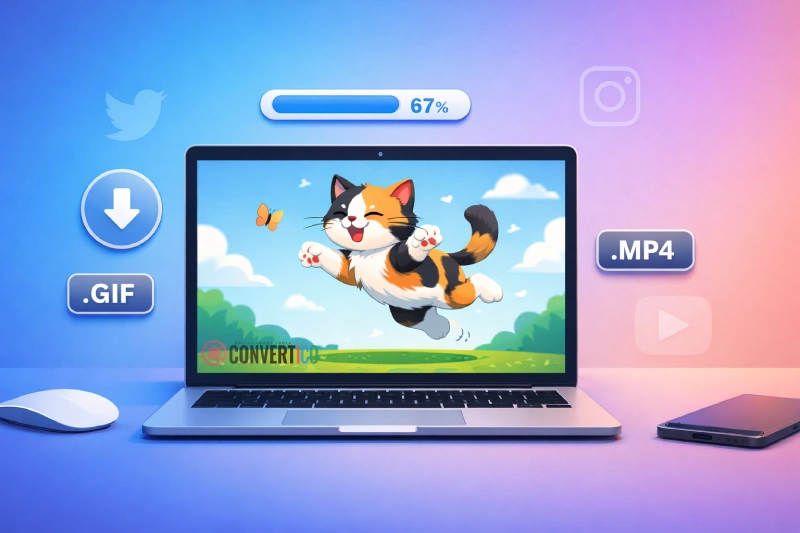
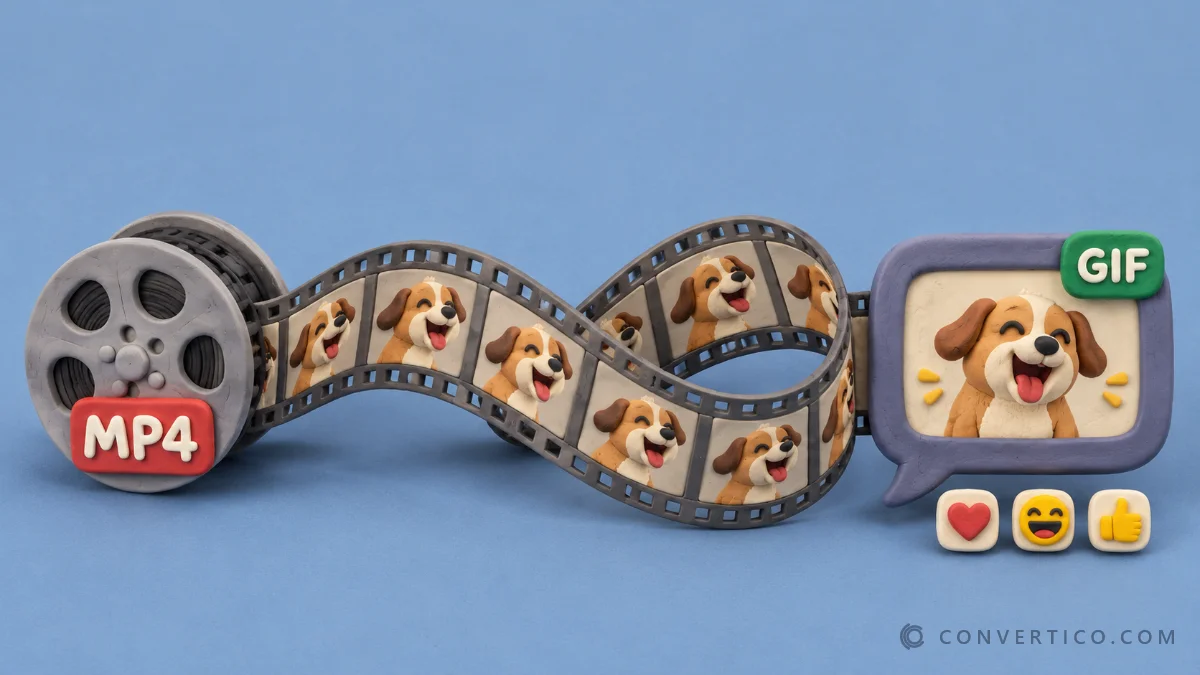
Descarga cualquier GIF o sticker de Tenor en HD: como GIF original, MP4 para WhatsApp o WebP. Primero, se muestra el tamaño de cada opción. Luego, recórtalo con GIF Cutter o comprímelo con Compress GIF . ¿No encuentras el enlace? Busca Tenor aquí mismo o convierte tus favoritos en stickers para WhatsApp y Telegram.
Algo salió mal. Inténtalo de nuevo.
¿Sigues teniendo problemas? ¡ Contáctanos y con gusto te ayudaremos!
Un enlace, o hasta 20 (uno por línea). También se admiten stickers, enlaces cortos (tenor.com/abc.gif) y archivos de media.tenor.com.
Se trata de un enlace de GIPHY; nuestro descargador de Giphy se encarga de ello, ya que el enlace viene precargado.
No se cargaron más resultados. ¿ Sigues teniendo problemas? ¡ Contáctanos y con gusto te ayudaremos!
Haz clic en un GIF para ver todos los formatos, o selecciona varios para descargarlos juntos, o crea un paquete de stickers.
Preguntando al tenor...
HD, sin marca de agua GIF, MP4, WebP Pegatinas transparentes¿No tienes el enlace a mano?
Tus descargas recientes 0
Se guardan únicamente en este navegador, para que puedas guardarlas más tarde. No se sube nada a la plataforma.
GIF
Elige un formato
.gif
Listo: la descarga está comenzando.
En iPhone, Guardar en Fotos mantiene el GIF en movimiento (búscalo en el álbum Animado). Guardar lo guarda en Archivos - Descargas. ¿No pasó nada? Toca Abrir , luego mantén presionado el GIF y elige Guardar.
Los GIFs marcados, en este orden: WhatsApp: WebP de 512 x 512, hasta 500 KB y 10 s, de 3 a 30 por paquete. Telegram: WebM de 512 px, hasta 256 KB y 3 s. ¿Demasiado grande? Ajustamos la velocidad de fotogramas, la calidad y la duración hasta que se ajuste.
Descargando ...
Listo: la descarga está comenzando.
En un teléfono, un archivo ZIP se abre en Archivos (iPhone) o en el administrador de archivos (Android). Para agregar GIF a Fotos, descárgalos uno por uno y toca Guardar en Fotos.
Descargar un GIF de Tenor lleva aproximadamente un minuto en cualquier teléfono o computadora.
Copia el enlace del GIF. Abre el GIF en Tenor y pulsa Compartir - Copiar enlace. En un ordenador, copia la dirección de la barra de direcciones. ¿No encuentras el enlace? Usa la pestaña Buscar en Tenor.
Pégalo en el cuadro. Pega el enlace de arriba y pulsa Obtener GIF. También puedes pegar varios enlaces a la vez.
Elige un formato. Elige GIF para un GIF animado real, MP4 para WhatsApp o Instagram, o WebP. Cada opción muestra su tamaño real.
Pulsa Descargar. El archivo se guarda inmediatamente, sin marca de agua.
Encuentra tu GIF. En Android y PC, se encuentra en la carpeta Descargas. En iPhone, pulsa Guardar en Fotos o búscalo en Archivos - Descargas.
En WhatsApp, Google Messages o Discord, mantén pulsado un GIF de Tenor y elige Compartir o Copiar enlace para obtener su dirección.
Descarga GIFs de Tenor en iPhone, Android y PC.
Los pasos son prácticamente los mismos en todas partes; solo varía el lugar donde se guarda el archivo.
iPhone y iPad
En la aplicación Tenor o en Safari, pulsa Compartir - Copiar enlace.
Pégalo aquí, elige una opción de GIF y pulsa Descargar.
Pulsa para buscar Guardar en Fotos - El GIF sigue moviéndose en el álbum Animado.
Android
En Gboard o en el sitio web de Tenor, mantén pulsado el GIF y copia su enlace.
Pégalo aquí y pulsa Descargar.
El archivo está en la carpeta Descargas, listo para usar en WhatsApp o Telegram.
Windows PC y Mac
Copia la dirección de Tenor de la barra de tu navegador.
Pégalo aquí, o pega una lista completa de enlaces.
Encuentra el GIF, o un archivo ZIP con varios, en la sección Descargas.
Busca GIFs y stickers de Tenor aquí mismo.
¿No encuentras el enlace? Busca en Tenor sin salir de la página.
Abre la pestaña Buscar en Tenor , escribe una o dos palabras y elige GIFs o Stickers. Cada resultado ya tiene todos los formatos listos para descargar.
¿No sabes qué buscar? La pestaña se abre con las tendencias actuales de Tenor, además de temas de fácil acceso como Feliz cumpleaños, Gracias y Buenos días.
Pulsa «Cargar más» para ver los siguientes resultados. Tras la primera pulsación, aparecerán más a medida que te desplaces, hasta un máximo de 200. Las búsquedas relacionadas de Tenor se completan cuando se agota una palabra, y cada GIF aparece solo una vez.
Selecciona varias y pulsa " Obtener selecciones" para guardarlas juntas o convertirlas en un paquete de stickers. Tus selecciones permanecerán fijas mientras te desplazas. ¿Buscas GIFs? El descargador de GIFs tiene la misma función de búsqueda.
¿Por qué los GIF de Tenor se guardan como MP4 o WebP? ¿Y cómo obtener un GIF real?
Tenor rara vez muestra un archivo GIF real.
Para cargar más rápido, su sitio web y sus aplicaciones reproducen vídeos MP4 o imágenes WebP, por lo que al hacer clic con el botón derecho o mantener pulsado se guarda uno de esos formatos.
Este programa de descarga lee todas las versiones que Tenor almacena y las etiqueta, de modo que puedes seleccionar GIF - HD y obtener un auténtico GIF animado que se reproduce en bucle por sí solo.
¿Has conseguido un MP4 por accidente? Conviértelo de nuevo con MP4 a GIF , o transforma un WebP en un GIF con WebP a GIF.
Guarda un GIF de Tenor como MP4 para WhatsApp o Instagram.
Para chats y aplicaciones sociales, la opción MP4 suele ser la mejor.
WhatsApp reproduce los GIF como vídeos cortos en bucle, y un archivo MP4 suele ser entre 5 y 10 veces más pequeño que el mismo GIF. Aparece marcado como WhatsApp, Instagram en la lista de formatos.
Instagram no acepta archivos .gif, así que sube el MP4. ¿Ya tienes un GIF? Crea un MP4 a partir de él con GIF a MP4.
GIFs de Tenor para Discord: límites de tamaño
Discord limita las subidas a 20 MB en las cuentas gratuitas.
Aquí se muestra el tamaño de cada formato, y cualquier archivo que supere los 20 MB recibirá una advertencia. Un emoji personalizado del servidor debe pesar menos de 256 KB, y una pegatina menos de 512 KB.
Tras descargar un GIF, los botones «Prepararlo para Discord» lo abren en el redimensionador de GIF con el ajuste preestablecido adecuado: un mensaje de menos de 20 MB, un emoji de menos de 256 KB o una pegatina de 320 x 320 píxeles de menos de 512 KB. No es necesario volver a subirlo.
Convierte los GIFs de Tenor en stickers para WhatsApp y Telegram.
Crea tu propio paquete de stickers con GIFs y stickers de Tenor.
Busca o pega los GIF, selecciona los que quieras y pulsa Paquete de WhatsApp o Paquete de Telegram . Cada sticker se redimensiona a 512 px, luego su velocidad de fotogramas, calidad y duración se reducen paso a paso hasta que se ajuste; la lista muestra cada tamaño junto al límite.
Aplicaciones
Archivo de pegatinas
Límites
Cómo agregarlo
WhatsApp
Icono de bandeja animado WebP, 512 x 512, 96 x 96
500 KB, 10 s, 3-30 por paquete
Abre el archivo .wastickers en una aplicación para crear stickers.
Telegram
WebM (VP9), 512 píxeles por lado, sin sonido
256 KB, 3 s, 30 fps
Envía los archivos .webm al bot @Stickers
Las pegatinas de Tenor conservan su fondo transparente. Todo lo que no encaje se marca y se excluye, para que la aplicación no rechace el paquete.
¿Quieres crear una pegatina a partir de tu propio GIF? Prueba GIF to WebP o GIF to WebM.
Pegatinas de tenor con fondo transparente
Las pegatinas de Tenor son GIF sin fondo.
Pega el enlace de la pegatina y elige GIF transparente o WebP transparente para que se vea a través de ella. La vista previa muestra un tablero de ajedrez con fondo transparente.
Guardar un GIF para compartirlo con amigos o usarlo como reacción es para lo que se creó Tenor.
Los GIF siguen perteneciendo a sus creadores y a las series o marcas de las que provienen. Para usarlos en un anuncio, un producto o cualquier artículo que vendas, necesitas el permiso del propietario, y lo que se considera uso legítimo depende de tu país.
En caso de duda, menciona al creador y enlaza a la fuente original. No alojamos ni guardamos ningún GIF; los archivos se envían directamente desde Tenor a tu dispositivo.
Preguntas frecuentes
Abre el GIF en Tenor, toca Compartir y Copiar enlace (en un ordenador, copie la barra de direcciones). Pegue el enlace en el cuadro de arriba y pulse Obtener GIF.
Seleccione un formato (GIF, MP4 o WebP) y pulse DescargarFunciona igual en iPhone, Android y PC.
Tenor muestra la mayoría de los GIF como archivos MP4 o WebP para ahorrar datos, por lo que al mantener pulsado o hacer clic con el botón derecho, a menudo se guarda ese archivo en lugar de un archivo .gif.
Pega el enlace aquí y elige uno GIF opción para obtener un .gif animado real. ¿Ya tienes un MP4? Conviértelo de nuevo con MP4 a GIF.
Seleccione una opción de GIF y pulse Descargar, luego toque Guardar en Fotos (o Compartir - Guardar imagen). El GIF sigue moviéndose y aparece en la animado álbum en Fotos.
Si pulsas Guardar, el archivo irá a Archivos - Descargas.
GIF - HD Es el GIF más grande que Tenor guarda y reproduce en todas partes. MP4 y WebM Son vídeos, a menudo entre 5 y 10 veces más pequeños, ideales para WhatsApp, Instagram y sitios web.
WebP Es una pequeña imagen animada que ahora muestran la mayoría de las aplicaciones. Cada opción muestra su tamaño real antes de la descarga.
Sí. Pega un enlace de pegatina y elige WebP - transparente or GIF - transparente - El fondo permanece transparente.
Para obtener un paquete de stickers, marque varios GIF o stickers y presione Paquete de WhatsApp or Paquete de TelegramCada uno se redimensiona a 512 píxeles y se reduce hasta que se ajusta a los límites de la aplicación, y el archivo ZIP explica cómo agregarlo.
Sí. Abre el Tenor de búsqueda Tabula y escribe una palabra, o pulsa Tendencias o un tema como Gracias o Buenos días. Marque los que le gusten y pulse Ser seleccionado - Cargar más Sigue añadiendo resultados y tus marcas permanecen.
También puedes pegar hasta 20 enlaces a la vez, uno por línea. Elige un formato para todos ellos; si hay más de dos archivos, se incluirán en un solo archivo ZIP.
Descárgalo como un GIF y luego presiona Mensaje, Emoji or Pegatina bajo Hazlo compatible con Discord.. La función de Cambiar tamaño de GIF Se abre con tu GIF y lo reduce al límite de Discord: menos de 20 MB para un mensaje, 256 KB para un emoji o 512 KB para una pegatina.
Aquí también se muestra el tamaño de cada formato, y cualquier archivo que supere los 20 MB está marcado.
Es gratis, sin necesidad de registrarse ni instalar ninguna aplicación. Tampoco tiene marca de agua: obtienes el archivo tal cual lo aloja Tenor, sin añadir nada.