Extractor de iconos DLL

Extraer iconos de archivos DLL - shell32.dll, imageres.dll, Windows 11 .mun archivos y cualquier otra biblioteca. Guarda cada icono como un ICO de varios tamaños o como PNG, con el ID del icono. Windows usos para accesos directos. ¿Necesitas el icono de un programa en su lugar? Prueba el Extractor de iconos EXE.

Cada tamaño, byte exacto Identificadores de iconos No se permite subir archivos. Tratar:

Cómo extraer iconos de un archivo DLL

  1. Añade el archivo. Arrastre un archivo DLL, EXE, MUN, ICL, OCX, CPL o SCR al cuadro o búsquelo. Los archivos grandes, como imageres.dll.mun, se leen en segundo plano.
  2. Encuentra tu icono. Filtra por tamaño, busca por ID de icono o posición, y abre cualquier tarjeta para ver todos los tamaños que contiene.
  3. Elige un formato. Elija ICO (todos los tamaños, exactamente como están almacenados), PNG en un solo tamaño o PNG para todos los tamaños.
  4. Guardar. Guarda un icono, los que hayas seleccionado o todos ellos. Si guardas más de dos archivos, estos se incluyen en un único archivo ZIP con un archivo README.

¿Prefieres un icono a partir de una imagen? Usa Image to ICO o Icon Maker.

Donde Windows conserva sus iconos del sistema

La mayoría de las Windows Los iconos se encuentran en un puñado de bibliotecas de iconos.

ArchivoQue hay adentro
imageres.dllEl principal: carpetas, unidades, dispositivos, usuarios, tipos de archivo, el escudo UAC.
shell32.dllIconos clásicos del Explorador de archivos: carpetas, equipo, red, papelera de reciclaje, ejecutar, buscar.
ddores.dllDispositivos y hardware: impresoras, teléfonos, cámaras, altavoces, mandos de videojuegos.
moricons.dllIconos de programas de la vieja escuela de la Windows Los días de 3.x y DOS
pifmgr.dllIconos divertidos de estilo retro: paraguas, pelota de playa, maletín, dinamita.
wmploc.dllReproductor multimedia: música, vídeo, listas de reproducción, CD
netshell.dllConexiones de red y adaptadores

On Windows 7, 8 y principios Windows 10 se sientan en C:\Windows\System32.

On Windows Versión 10 1903 y posteriores, y en Windows 11, los iconos se movieron a C:\Windows\SystemResources as .mun archivos - por ejemplo imageres.dll.munPrimero copia el archivo a tu escritorio y luego suéltalo aquí.

¿Solo quieres echar un vistazo? Windows Navegador de iconos del sistema Enumera los más populares con sus números.

¿Qué es un archivo .mun?

Un archivo .mun es la parte de recursos de una DLL del sistema.

Desde Windows Versión 10 1903, Microsoft mantiene el código en System32\imageres.dll y las imágenes en SystemResources\imageres.dll.mun. Windows lee el archivo .mun automáticamente, por lo que los accesos directos aún dicen imageres.dll.

Por eso, la DLL en System32 ahora aparece vacía para la mayoría de las herramientas de iconos. Esta lee directamente los archivos .mun y, si eliminas la DLL vacía, te indica qué archivo .mun usar en su lugar.

¿ID del icono o índice del icono?

Windows puede señalar un icono de dos maneras.

  • Por ID: imageres.dll,-102 - El signo menos significa ID de recurso 102. Esto seguirá funcionando cuando Microsoft añada nuevos iconos.
  • Por índice: imageres.dll,5 - El sexto icono del archivo, contado desde 0. Esto es lo que muestra el cuadro de diálogo Cambiar icono.

Cada tarjeta aquí muestra ambos, y el botón de copiar coloca la referencia en su portapapeles. Péguelo en un desktop.ini archivo (IconResource=C:\Windows\System32\imageres.dll,-102) o un registro DefaultIcon .

Utilice un icono extraído para un acceso directo o una carpeta.

  1. Guarda el icono como ICO. Guárdalo en algún lugar permanente, como Documents\Icons - Si el archivo se mueve, el acceso directo pierde su icono.
  2. Acceso directo: Haz clic derecho sobre él, elige Propiedades y luego Cambiar icono. Pulsa Examinar y selecciona tu ICO.
  3. Carpeta: Haz clic con el botón derecho, elige Propiedades, abre la pestaña Personalizar y pulsa Cambiar icono.
  4. ¿Sigue siendo el mismo icono de siempre? Windows Iconos de caché. Cierra sesión y vuelve a iniciarla, o espera un minuto y actualiza la carpeta.

¿Necesitas un tamaño diferente? La herramienta Icon Resizer añade o elimina tamaños, y ICO to PNG divide un icono en imágenes.

Lo que obtienes

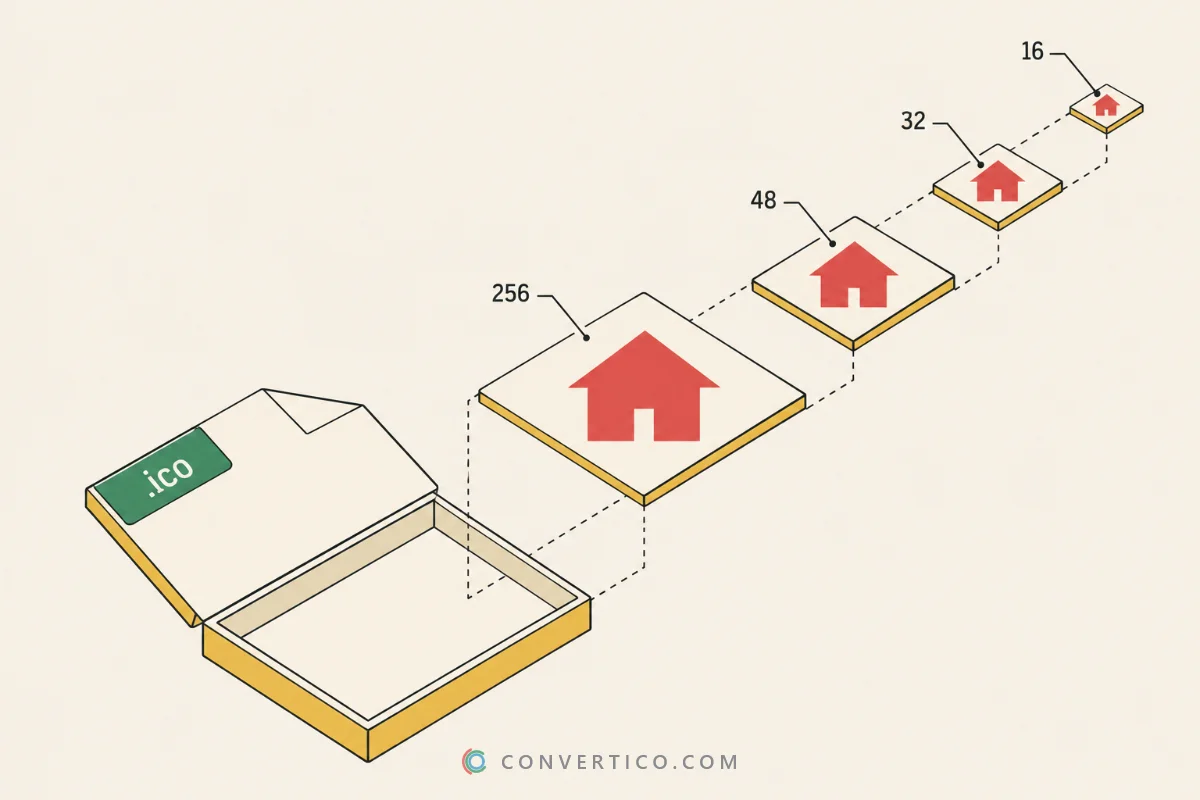
  • Iconos con precisión de byte. Todos los tamaños y profundidades de color, copiados exactamente como están almacenados, desde 16 x 16 hasta 256 x 256.
  • Cursores e imágenes también. Los cursores se guardan como archivos .cur, con sus puntos de acceso, mapas de bits y recursos PNG como archivos independientes.
  • Encuentra cosas rápido. Filtra por tamaño o profundidad de color y busca por ID o posición.
  • Archivos grandes, sin bloqueos. Las bibliotecas grandes se leen en segundo plano, por lo que la página se mantiene receptiva.
  • Archivos antiguos y nuevos. 64 bits, 32 bits y 16 bits Windows archivos, archivos .mun y bibliotecas de iconos .icl.
  • Privado. Los archivos se leen en su navegador; nunca se suben ni se ejecutan.

¿Quieres ver qué contiene una ICO? Ábrela en el Visor de archivos de ICO.

Preguntas frecuentes

Arrastra el archivo DLL al cuadro de arriba. Cada icono que contiene aparecerá como una tarjeta; abre una para ver todos sus tamaños.

Selecciona varios archivos y guárdalos como ICO o PNG. Si guardas más de dos archivos, cópialos en un solo archivo ZIP.

Desde Windows 10 versión 1903, y en cada Windows Versión 11, los iconos del sistema se encuentran en .mun archivos.

Copiar C:\Windows\SystemResources\imageres.dll.mun (o shell32.dll.mun) a tu escritorio y arrastra ese archivo aquí.

Así es como Windows apunta a un icono dentro de una DLL. Un signo menos significa el recurso del icono. ID (aquí 102).

Un número sin signo menos es el icono posición, contado desde 0. Cada tarjeta muestra ambos, y el botón de copiar te da la referencia lista para pegar.

Guardar el icono como ICO y guárdalo en una carpeta que no se mueva. Haz clic con el botón derecho en el acceso directo y elige Propiedades, luego Cambiar icono y navegue hasta la ICO.

Para un uso de carpeta Propiedades - Personalizar - Cambiar icono.

Sí. Cada tamaño y profundidad de color se copia byte a byte, en el orden en que la DLL los almacena; nada se redimensiona ni se vuelve a comprimir.

Solo la exportación PNG dibuja nuevas imágenes. Para comprobar un ICO, ábralo en el Analizador de ICO.

Sí. El archivo solo se lee, nunca se ejecuta y nunca sale de tu dispositivo; todo el proceso se realiza en tu navegador.

Sí. 16 bits. Windows Archivos 3.x (formato NE), .icl Las bibliotecas de iconos y los archivos modernos de 32 y 64 bits funcionan correctamente.

Los programas de DOS y los controladores VxD no tienen iconos para extraer.

Sí. Elegir PNGAbre la fila de tamaño PNG y elige un tamaño. Si un icono no tiene ese tamaño, se reducirá a partir del siguiente tamaño mayor.

Prensa Favicon para un favicon.ico listo de 16, 32 y 48 px, o crea un conjunto completo con el Favicon Generator.

Guías y tutoriales

Las 42 guías
Guía ¿Qué es un archivo ICO? Cómo abrir, crear y convertir archivos de iconos. 2 de junio de 2025 · 4 minutos de lectura Leer Guía Archivos ICO antiguos frente a nuevos: iconos de mapa de bits, iconos PNG y explicación de cada tipo de icono. 28 de septiembre de 2026 · 7 minutos de lectura Leer Comparación ICO vs SVG: ¿Qué formato de icono deberías utilizar? 2 de junio de 2025 · 4 minutos de lectura Leer