Fusión de GIF

Combina varios GIF animados en uno solo: en secuencia con transiciones suaves, uno al lado del otro, apilados, en cuadrícula o superpuestos. Cada GIF conserva su propia velocidad y la vista previa en tiempo real muestra el resultado exacto. ¿Eres nuevo en esto de los GIF? Crea uno primero con el Creador de GIF o la herramienta de conversión de vídeo a GIF .

Cómo fusionar archivos GIF

  1. Agrega tus archivos. Arrastra de 2 a 10 GIF al recuadro o búscalos. Las imágenes PNG, JPG y WebP se pueden agregar como capas fijas.
  2. Establezca el pedido. Arrastra los archivos al orden que desees o pulsa Invertir orden. Selecciona un archivo para recortarlo, cambiar su velocidad o repetirlo.
  3. Elige un modo de fusión. La secuencia los reproduce uno tras otro; lado a lado, apilados, en cuadrícula y superpuestos los reproducen todos a la vez.
  4. Puedes ajustarlo si lo deseas. Sincronización abierta, tamaño y ajuste, bucle o tamaño de salida. La vista previa en tiempo real muestra el resultado exacto a medida que realizas los cambios.
  5. Combinar y descargar. Pulsa Combinar GIFs y descarga tu GIF animado: sin marca de agua, sin necesidad de registrarte.

¿Necesitas un GIF primero? Convierte un clip en uno con Video to GIF , o descarga uno con el descargador de GIPHY.

¿Queda demasiado pesado? Pásalo por Compress GIF.

Explicación de los modos de fusión

Elige el modo que mejor se adapte a la historia que quieres contar.

Secuencia

Reproduce los GIF uno tras otro para crear una animación más larga.

Añade un fundido cruzado, un fundido, una transición o un deslizamiento entre los clips, y mezcla el último clip con el primero para crear un bucle perfecto.

Overlay

Superpone GIFs uno encima del otro con una opacidad para cada capa.

Combina dos animaciones para crear una doble exposición fantasmal, o reduce un logotipo a una esquina para usarlo como marca de agua.

Juntos

Coloca los GIF uno al lado del otro , reproduciéndose todos a la vez.

Ideal para comparaciones de antes y después y pares de reacciones. Añade un espacio y un color de fondo para una separación nítida.

Apilados

Apila los GIF de arriba a abajo , reproduciéndose todos a la vez.

Ideal para publicaciones largas y fáciles de ver en el móvil, así como para comparaciones paso a paso.

Cuadrícula

Organiza los GIF en una cuadrícula : elige las columnas o deja que la herramienta decida.

Ideal para collages, vistas desde múltiples ángulos y paneles de inspiración. Para fotos fijas, prueba el Creador de Collages GIF.

Imágenes fijas

Los formatos PNG, JPG y WebP se combinan como capas estáticas en cualquier modo.

Úselo como tarjeta de título en una secuencia, marco en una cuadrícula o logotipo en una superposición.

Velocidades, tamaños y longitudes variadas

Los GIF reales rara vez coinciden. Así es como la fusión los alinea.

Velocidad

La velocidad original conserva los retrasos de fotogramas propios de cada GIF y los sincroniza en tiempo real.

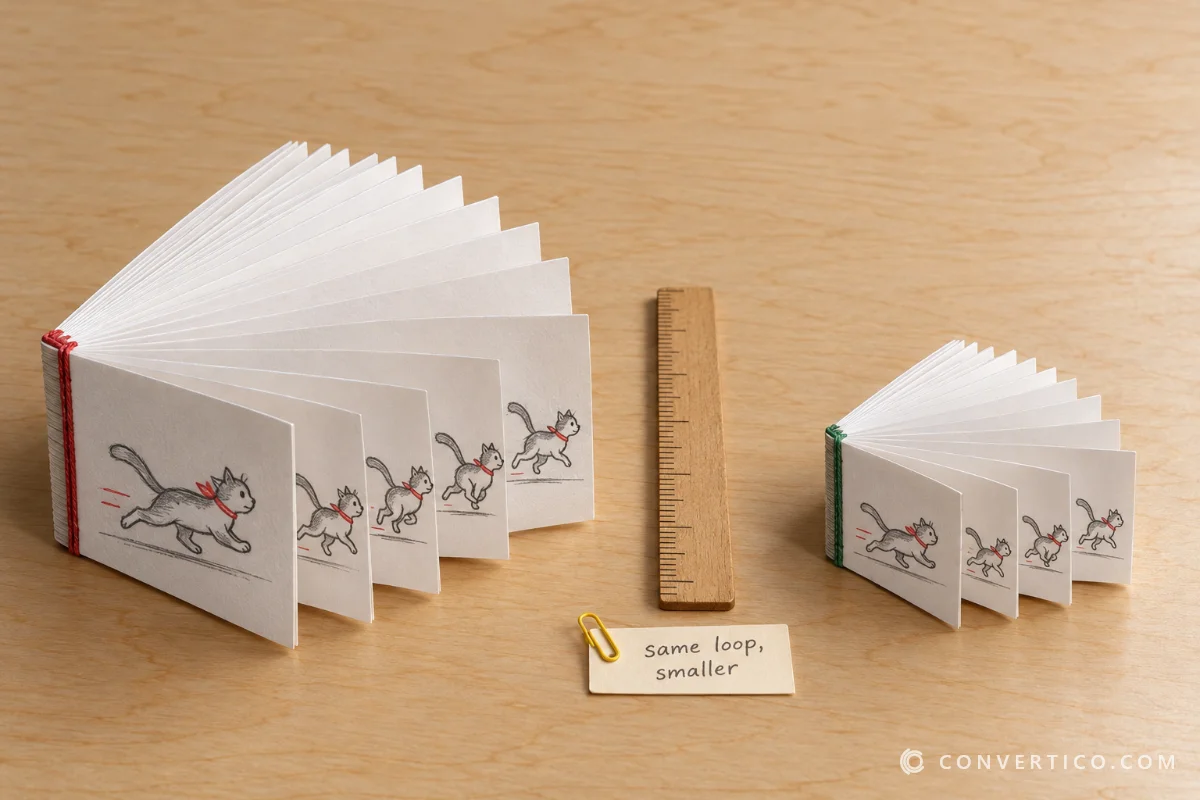
El mismo retardo le da a cada fotograma un retardo, como en un libro animado. Cada GIF también tiene su propia velocidad de 0.25x a 4x.

Tamaño

Todos los archivos reciben la misma caja: del tamaño del archivo más grande, del más pequeño, del primer archivo o de un tamaño personalizado.

La opción Ajustar conserva la imagen completa, Rellenar recorta los bordes y Estirar llena el recuadro con precisión.

Longitud Mínima

Cuando se reproducen varios GIF simultáneamente, el más corto puede congelarse en su último fotograma o reproducirse en bucle hasta que termine el más largo.

También puedes recortar todo al GIF más corto o hacer que coincida con el primer archivo.

Resultado

Elige con qué frecuencia se repite el bucle del resultado, redúcelo o establece un tamaño de archivo objetivo.

Para cambiar las repeticiones de un solo GIF más adelante, utilice el Cambiador de bucles de GIF.

Casos de uso populares

Antes y después de las comparaciones

Muestra una edición, una renovación o un rediseño uno al lado del otro en una imagen animada.

Recopilaciones de reacciones

Encadena tus GIFs de reacción favoritos en una sola secuencia con transiciones rápidas.

Marcas de agua de logotipos

Coloca un logotipo en formato PNG en una esquina de cada fotograma antes de compartir un vídeo.

Pasos del tutorial

Combina breves tutoriales en una sola guía. Añade subtítulos después con la función Añadir texto a GIF.

Consejos y herramientas GIF relacionadas

La fusión de imágenes suele ser un paso más en un flujo de trabajo más extenso para la creación de GIF.

  • ¿Solo necesitas una parte de un GIF? Selecciónelo y arrastre los tiradores de recorte, o córtelo con precisión con el Cortador de GIF.
  • ¿Un GIF mucho más grande que los demás? Encogerlo con el Cambiar tamaño de GIF para que la fusión siga siendo ligera.
  • ¿Necesitas que se reproduzca al revés? Dale la vuelta con GIF inverso y fusionar ambos para formar un bumerán.
  • ¿Quieres los marcos como imágenes? Utilice el Extractor de fotogramas GIF.
  • ¿Compartir en un sitio que prefiere el vídeo? Convierte el resultado en un clip con GIF a MP4.

Preguntas frecuentes

Overlay superpone tus archivos y los reproduce simultáneamente. El primer archivo es la capa base; selecciona cualquier otro archivo para ajustar su opacidad: un 50 % crea un efecto clásico de doble exposición.

Elige una esquina y un tamaño de capa más pequeño para convertir un logotipo o pegatina en una marca de agua. Para un pie de foto animado, prueba Agregar texto a GIF.

Sí. Seleccione el tamaño de la caja (la más grande, la más pequeña, el primer archivo o personalizada) y luego cómo se rellena con un archivo de forma diferente: Stretch, En forma con acolchado, Llene con bordes recortados o Tamaño original.

El relleno puede ser transparente o de cualquier color de fondo, y puede alinear los archivos a cualquier lado o esquina. Para recortar un GIF manualmente primero, utilice el Recortador de GIF.

Con Velocidad original Cada GIF mantiene su propia sincronización y la fusión los alinea en tiempo real, por lo que nada se reproduce demasiado rápido ni demasiado lento, incluso uno al lado del otro.

También puedes acelerar o ralentizar un solo GIF de 0.25x a 4x, o darle a cada fotograma el mismo retraso. Para cambiar la velocidad de un GIF completo, también está la opción Cambiador de velocidad de GIF.

Puedes combinar de 2 a 10 archivos a la vez, de hasta 20 MB cada uno, y el GIF resultante puede tener hasta 1,000 fotogramas.

Para combinar más elementos, únalos por lotes y luego combine los resultados.

Los fotogramas se reconstruyen a todo color, se escalan con un filtro nítido y se vuelven a convertir a colores GIF solo una vez al final. Se conserva la transparencia, cada fotograma y cada retardo.

Combinar muchos GIF coloridos en uno solo puede costar un poco de profundidad de color. Por fotograma La paleta conserva los colores más intensos.

Bajar el Tamaño de salida, elige menos colores o enciende Compresión con pérdida. O establecer un Tamaño de archivo objetivo como por ejemplo 8 MB y la herramienta comprime el GIF hasta que encaje.

Después aún puedes comprimir el GIF más lejos o convertirlo a MP4.

Sí. En el modo Secuencia, elige un fundido cruzado, un fundido a través del color de fondo, una transición o un deslizamiento, y luego ajusta la suavidad y la duración.

"Permitir" Mezclar de nuevo al principio para agregar una transición más del último archivo al primero, de modo que el bucle no tenga un salto visible.

Ambas funciones están integradas. Las imágenes PNG, JPG y WebP se convierten en capas fijas, perfectas para un logotipo, un marco o una tarjeta de título, y usted elige cuánto tiempo se muestra cada imagen fija en una secuencia.

Seleccione cualquier GIF para recortar su primer y último fotograma, cambiar su velocidad o repetirlo, todo antes de fusionarlo. Para cortes más precisos existe la opción Cortador de GIF.

Guías y tutoriales

Las 45 guías
Optimiza Cómo cambiar el tamaño de un GIF sin perder calidad (y hacerlo más pequeño) 4 de septiembre de 2025 · 4 minutos de lectura Leer New Tutorial Cómo tomar una captura de pantalla de página completa de cualquier sitio web. 13 de noviembre de 2026 6 min de lectura Leer New Tutorial Cómo agregar un favicon a tu sitio web (configuración 2026) 13 de noviembre de 2026 4 min de lectura Leer