

Convierte tus GIF animados en vídeos QuickTime MOV para Keynote, iMovie y Final Cut, con la duración que necesites y transparencia si lo deseas. ¿Necesitas un archivo para la web? Prueba GIF to MP4.
¿Sigues teniendo problemas? ¡ Contáctanos y con gusto te ayudaremos!
Menor resolución = mejor calidad y un archivo más grande. ProRes ignora el CRF.
Solo se puede reducir su tamaño; ampliar un GIF solo añade desenfoque.
Rellena las partes transparentes del GIF. Selecciona ProRes 4444 para mantenerlas transparentes.
¿Quieres crear un fondo de diapositiva en bucle? El ajuste preestablecido de diapositivas de Keynote crea un bucle de 10 segundos, por lo que la animación continúa incluso sin la opción Repetir de Keynote.
Un GIF lleva una bandera de bucle, por lo que los navegadores lo reproducen indefinidamente.
Un archivo MOV no tiene esa opción: QuickTime, iMovie y Final Cut lo reproducen una vez y se detienen. Un GIF de reacción de 1 segundo se convierte en un video de 1 segundo que termina antes de que nadie se dé cuenta.
Por eso, este convertidor puede insertar el bucle en el vídeo. Reprodúzcalo un número determinado de veces o déjelo repetir hasta que el archivo MOV tenga una duración mínima de 5, 10, 15, 30 o 60 segundos. Los fotogramas repetidos se comprimen muy bien en H.264, por lo que un bucle de 10x ocupa solo un poco más de espacio.
| Códec | Ideal para | Transparencia | Tamaño |
|---|---|---|---|
| H.264 | Keynote, PowerPoint, compartir, todos los jugadores | No | Pequeña |
| HEVC (H.265) | Dispositivos Apple, archivos más pequeños | No | Pequeñísimo |
| ProRes 422 / HQ | Edición en Final Cut, Premiere y DaVinci Resolve | No | Muy grande |
| ProRes 4444 | Superposiciones, pegatinas y tercios inferiores en los editores. | Sí: | Mayor |
¿No estás seguro? H.264 siempre es una opción segura. ¿Necesitas lo mismo que MP4 para la web? Usa GIF a MP4 o GIF a WebM.
ProRes 4444 es el único códec MOV con un canal alfa real.
Las pegatinas animadas, los logotipos y los GIF de emojis con bordes transparentes conservan su transparencia al colocar el archivo MOV en una línea de tiempo o una diapositiva. La transparencia del GIF se activa o desactiva píxel a píxel, por lo que los bordes se mantienen nítidos.
¿Quieres eliminar primero el fondo sólido de un GIF? La herramienta para eliminar fondos de GIF lo hace transparente; luego, regresa aquí.
Arrastra tu GIF al cuadro, elige un códec (H.264 sirve para casi todo) y pulsa Convertir a MOV.
Si descargas uno o dos archivos MOV directamente, si descargas más de dos, vienen en un archivo ZIP con un archivo README.
Un GIF se reproduce en bucle indefinidamente, pero un vídeo se reproduce una sola vez. Por lo tanto, los GIF cortos se convierten en vídeos muy cortos.
Usar Repetición: - Reproducirlo de 2 a 10 veces, o configurar Se recomienda al menos 5, 10 o 30 segundos, y el bucle se escribe en el archivo MOV.
Sí. Elegir ProRes 4444 - Almacena un canal alfa, por lo que los píxeles transparentes siguen siendo transparentes en Final Cut Pro, Premiere, Motion y Keynote.
Los formatos H.264, HEVC y ProRes 422 no tienen transparencia, por lo que esos píxeles obtienen el color de fondo que elijas (blanco por defecto).
H.264 es pequeño y se reproduce en todas partes. HEVC tiene aproximadamente la mitad del tamaño y se reproduce en dispositivos Apple y dispositivos recientes. Windows. ProRes 422 es para editar en Final Cut o Premiere y es entre 10 y 30 veces más grande.
CRF determina cuánta calidad conservan H.264 y HEVC. Un valor menor indica mejor calidad y mayor tamaño de archivo. 20 ofrece una calidad visualmente prácticamente sin pérdidas para contenido GIF, 18 ofrece una calidad casi perfecta y 28 genera archivos pequeños para chats.
ProRes ignora el formato CRF; utiliza un perfil de calidad fijo.
Los vídeos MOV H.264 y HEVC se reproducen en el Windows Reproductor multimedia, películas y TV y VLC. ProRes necesita VLC o un editor. Para obtener la compatibilidad más amplia, GIF a MP4 Utiliza el mismo H.264 que un MP4.
Hasta 50 MB y 4096 píxeles por GIF, 20 GIF por lote. Un archivo MOV con repeticiones puede durar hasta 3 minutos.
Es gratis, sin necesidad de cuenta ni marca de agua. Cada GIF se elimina inmediatamente después de la conversión y cada MOV una vez descargado.
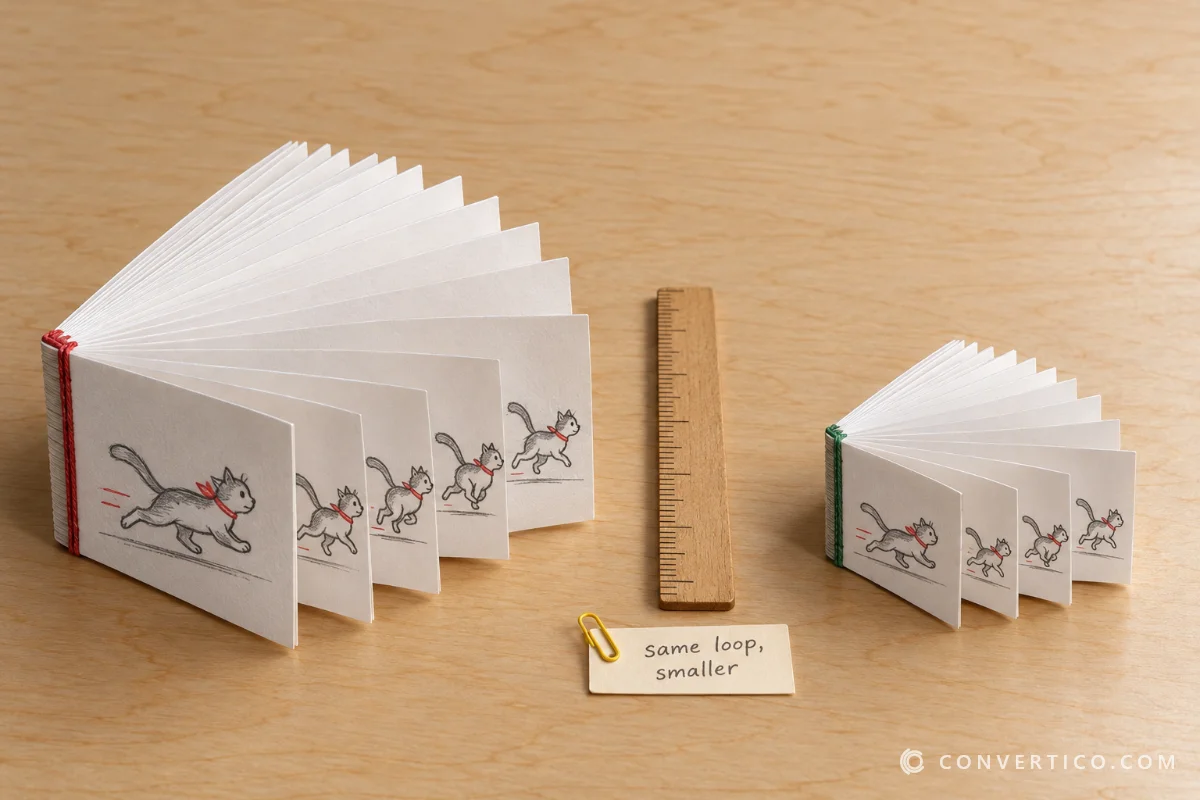 Cómo cambiar el tamaño de un GIF sin perder calidad (y hacerlo más pequeño)
4 de septiembre de 2025 · 4 minutos de lectura
Leer
 New
Cómo usar los GIF de Twitter (X) en Discord
4 de noviembre de 2026 4 min de lectura
Leer
 New
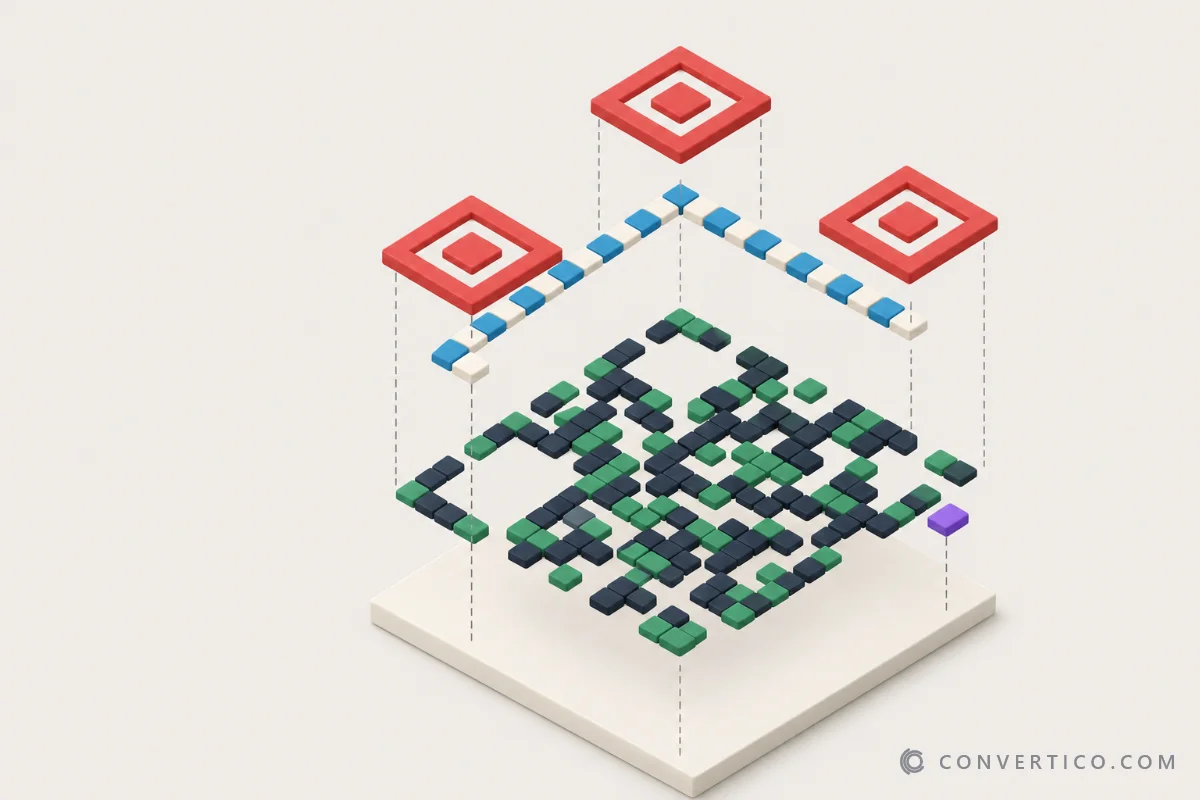
¿Cómo funcionan los códigos QR? Anatomía, corrección de errores e historia.
4 de noviembre de 2026 11 min de lectura
Leer