

Combina fotos, capturas de pantalla, escaneos y gráficos de cualquier formato en un solo PDF: JPG, PNG, WebP, GIF, BMP, AVIF, SVG e ICO juntos. ¿Fotos de iPhone? Usa HEIC a PDF.
¿El PDF es demasiado grande para enviarlo por correo electrónico? Reduce la calidad de la imagen o utiliza la función Comprimir PDF.
Un archivo PDF es más fácil de enviar, imprimir y archivar que una carpeta de imágenes.
Los portales de empleo, las escuelas, los bancos y las oficinas suelen solicitar escaneos, recibos o copias de documentos de identidad en un único archivo PDF.
Aquí puedes combinar formatos (una foto tomada con el móvil, una captura de pantalla en formato PNG y una imagen WebP de una página web) en una sola operación.
| Opción | Lo que obtienes | Ideal para |
|---|---|---|
| Ajustar imagen | Página = tamaño de la imagen | Portafolios, compartir en pantalla |
| A4 | 210 x 297 mm | Impresión y formularios en Europa |
| Carta | 8.5 L x 11 A plg | Impresión y formularios en EE. UU. |
¿Solo fotos? JPG a PDF . ¿Solo capturas de pantalla? PNG a PDF . ¿Necesitas recuperar las imágenes? PDF a JPG.
Arrastra tus imágenes al cuadro, ordénalas, elige un tamaño de página y pulsa Convertir a PDF.
JPG, PNG, WebP, GIF, BMP, AVIF, SVG e ICO: mezclados en un solo PDF. Para fotos HEIC de iPhone, use HEIC a PDF.
Arrastra los archivos a la tira que se encuentra encima de la vista previa, o utiliza las flechas izquierda y derecha de cada archivo.
No se aprecia ninguna pérdida visible con la calidad predeterminada. Seleccione imágenes sin pérdida para conservar cada píxel.
No. El PDF se genera en tu navegador.
Hasta 100 imágenes por PDF.
 New
Cómo usar los GIF de Twitter (X) en Discord
4 de noviembre de 2026 4 min de lectura
Leer
 New
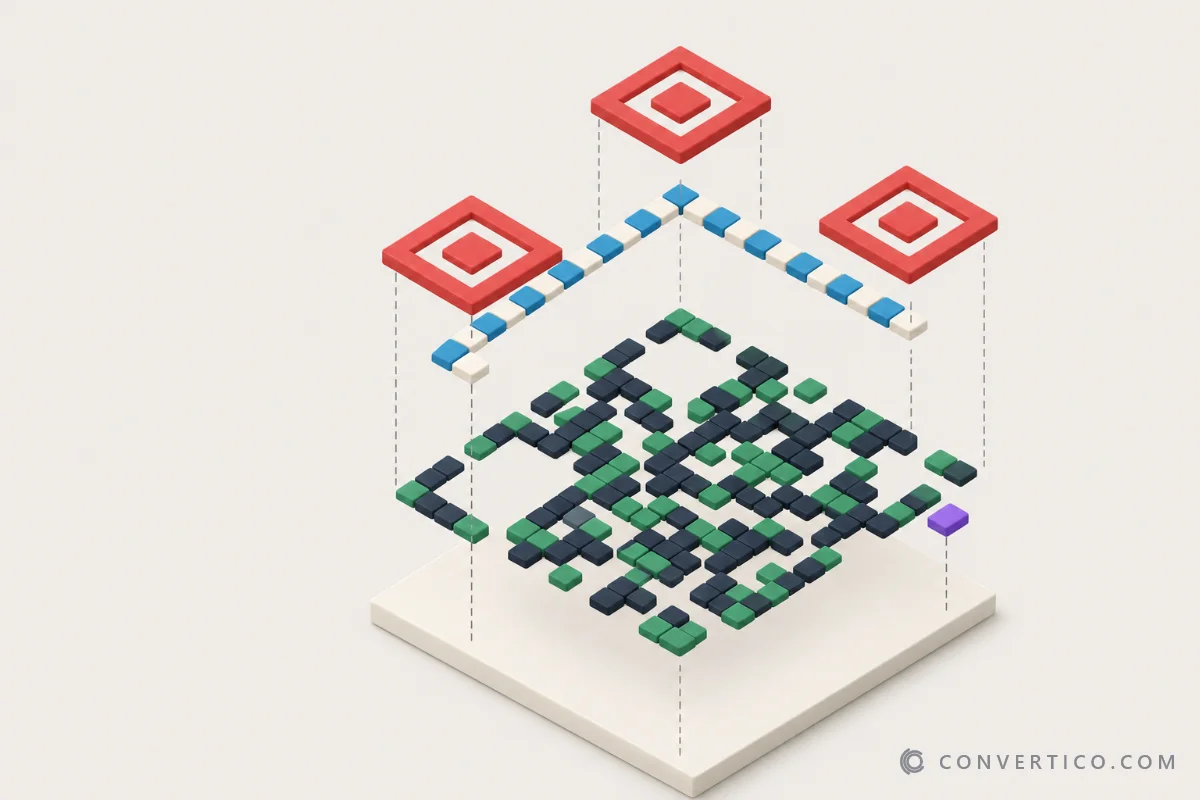
¿Cómo funcionan los códigos QR? Anatomía, corrección de errores e historia.
4 de noviembre de 2026 11 min de lectura
Leer
 New
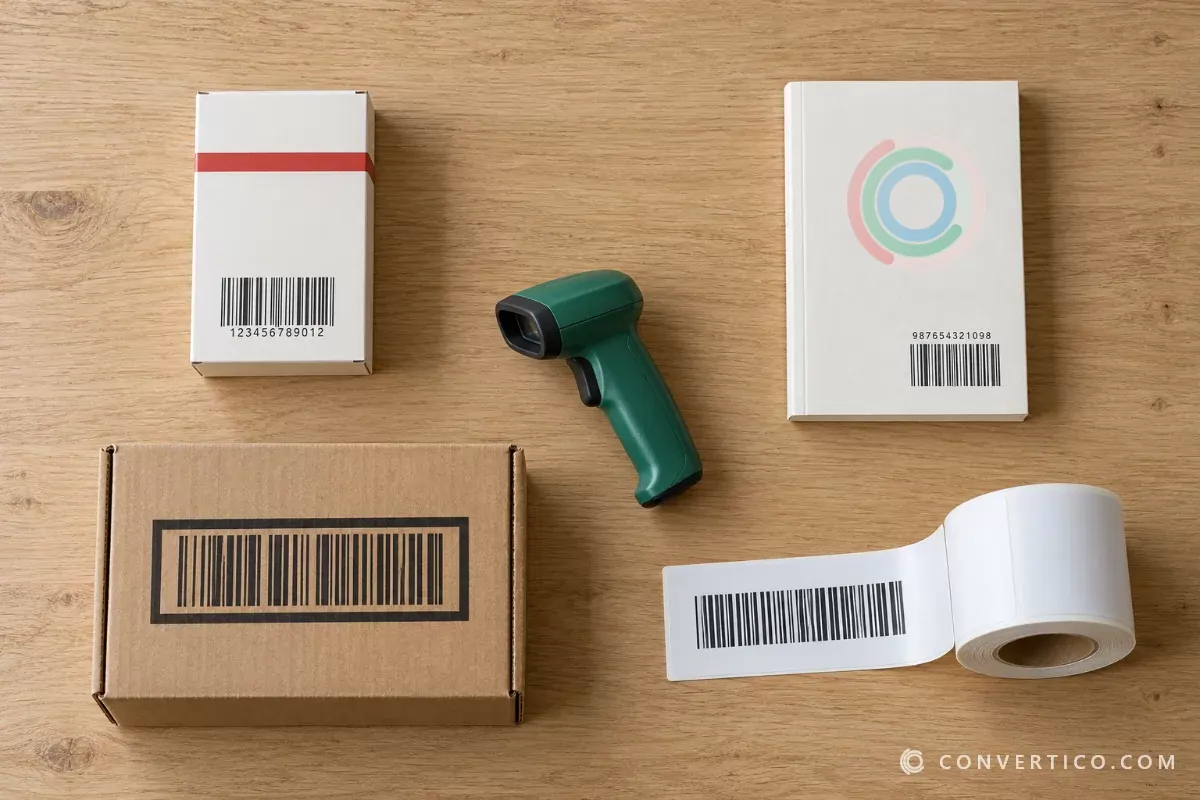
Tipos de códigos de barras explicados: EAN, UPC, Código 128, ISBN y más.
28 de octubre de 2026 · 8 minutos de lectura
Leer