

Convierta videos MOV de iPhone y QuickTime en archivos MP4 que se reproduzcan en Windows, Android, televisores inteligentes y todos los sitios web, y extraiga el sonido con MP4 a MP3 Si te gusta.
¿Necesitas un GIF del mejor momento? Convierte el MP4 con MP4 to GIF a continuación.
MOV es el formato QuickTime de Apple.
Es lo que guardan los iPhones, los iPads y muchas cámaras.
WindowsAndroid, los televisores inteligentes y los formularios de carga no siempre lo abren. El formato MP4 se reproduce prácticamente en cualquier lugar, por lo que la conversión te ahorra muchos problemas con el "archivo no compatible".
La mayoría de los archivos MOV ya contienen vídeo H.264 y audio AAC. Por lo tanto, no es necesario volver a codificarlos: las secuencias se copian en un contenedor MP4, que no tiene pérdida de calidad y tarda solo unos segundos.
| MOV | MP4 | |
|---|---|---|
| Realizado por | Apple (QuickTime) | MPEG (estándar ISO) |
| Códecs típicos | H.264, HEVC, ProRes + AAC | H.264 o HEVC + AAC |
| Juega en | Dispositivos Apple, QuickTime, VLC | Todo: WindowsAndroid, televisores, navegadores |
| Edición | ProRes MOV es ideal para editar. | Hecho para ver y compartir |
| Carga web | A veces rechazado | Aceptado en todas partes |
¿Quieres ir en la dirección opuesta? GIF to MOV crea archivos QuickTime a partir de animaciones.
Con Match source y sin recorte ni redimensionamiento, la página primero intenta una remux . El vídeo H.264 y el audio AAC se copian tal cual, por lo que la calidad es idéntica.
Si el archivo MOV contiene HEVC o ProRes, se vuelve a codificar a H.264 en alta calidad (CRF 20). La tarjeta de resultados indica cuál de las dos conversiones se realizó.
Tu vídeo se convierte en nuestro servidor con FFmpeg. El archivo subido se elimina inmediatamente después de la conversión, al igual que el archivo MP4 una vez que lo descargues.
Deja caer tu MOV en la caja, mantén el Coincidir con la fuente preestablecer y presionar Convertir a MP4.
Se descargan directamente uno o dos archivos; si son más de dos, se descargan en un archivo ZIP.
Normalmente, no. Cuando el archivo MOV contiene vídeo H.264 y audio AAC (la mayoría de los vídeos de iPhone y cámaras), se remuxa, es decir, se copia a MP4 sin volver a codificarlo.
Los archivos MOV en formato HEVC o ProRes se recodifican con alta calidad, lo que garantiza una calidad visual sin pérdidas.
Sí. Los archivos MOV de iPhone en HEVC (H.265) se convierten en MP4 H.264 que se reproducen en WindowsAndroid y también televisores antiguos.
Sí, es gratis y no necesitas crear una cuenta. Tu video se envía a nuestro servidor mediante HTTPS, se elimina en cuanto se crea el archivo MP4 y este se elimina una vez que lo descargas.
Hasta 200 MB por vídeo y 20 vídeos por lote. Para vídeos más largos, recorta la parte que necesites o selecciona 720p.
Sí. Seleccione Web 720p o Archivo pequeño , reduzca la velocidad de fotogramas o elimine el sonido. El tamaño real se muestra después de la conversión.
Sí. El archivo MP4 utiliza vídeo H.264, sonido AAC e inicio rápido (el índice se sitúa al principio), por lo que empieza a reproducirse en el navegador antes de que se haya cargado por completo.
Sí, simplemente arrástralos y se convertirán sin problema. Para FLV también existe la opción de convertir FLV a MP4.
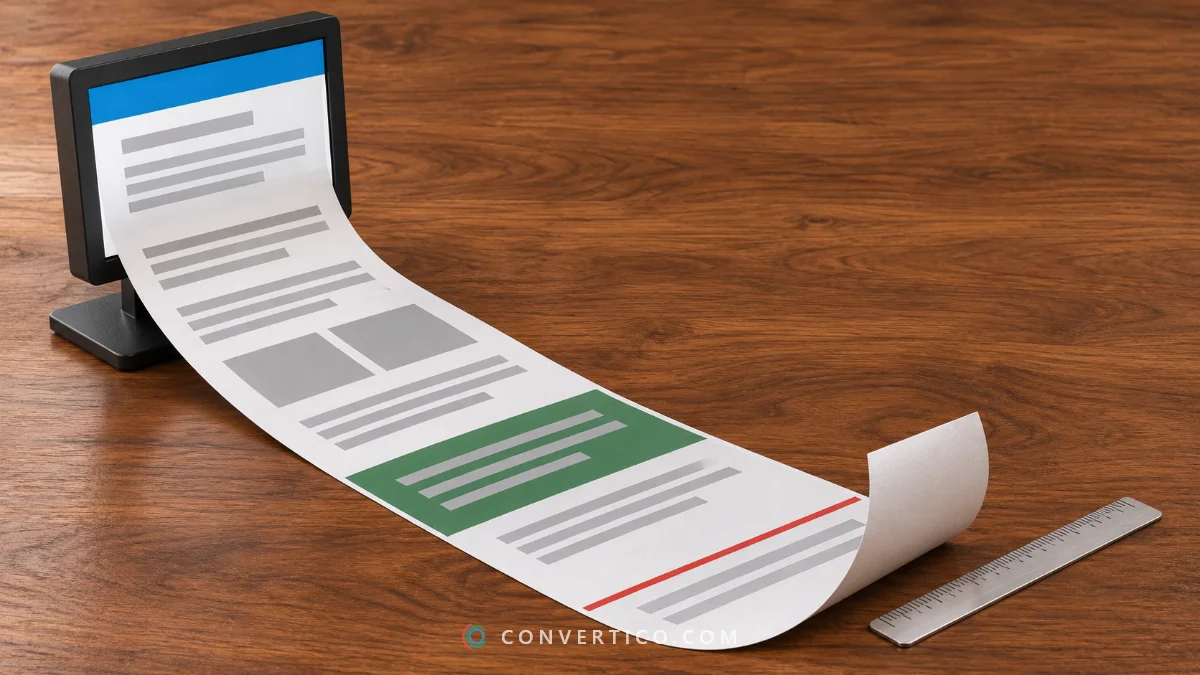 New
Cómo tomar una captura de pantalla de página completa de cualquier sitio web.
13 de noviembre de 2026 6 min de lectura
Leer
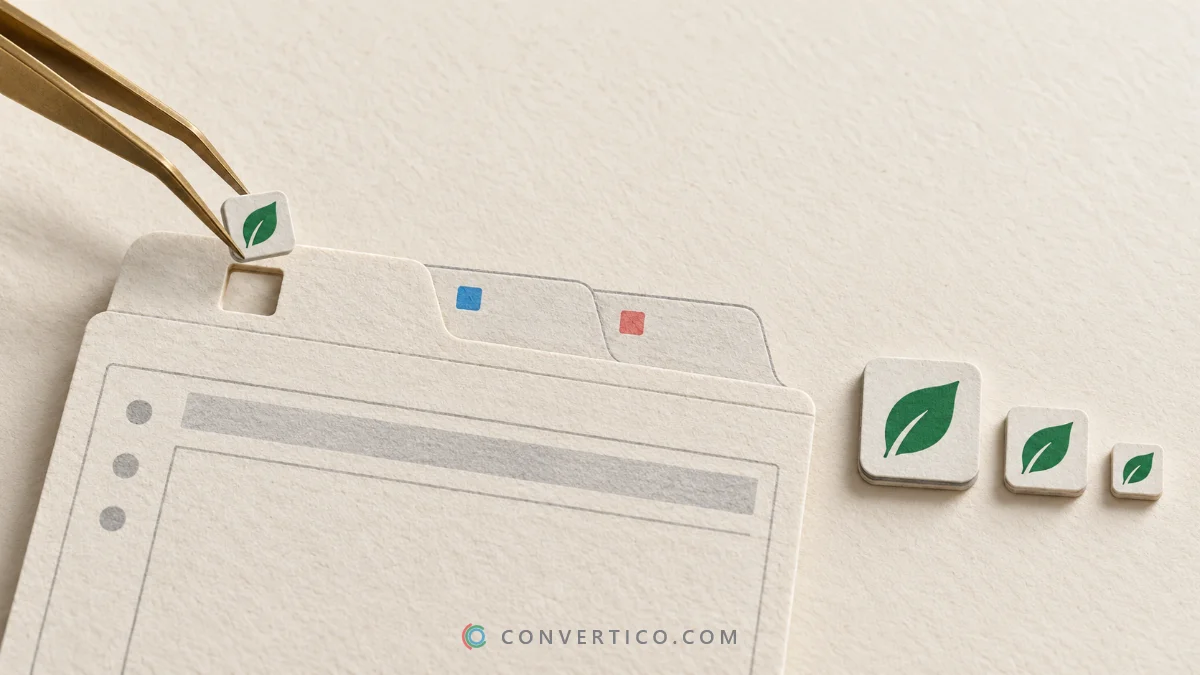 New
Cómo agregar un favicon a tu sitio web (configuración 2026)
13 de noviembre de 2026 4 min de lectura
Leer
 New
Cómo eliminar el fondo de un GIF (y conservar la animación)
13 de noviembre de 2026 4 min de lectura
Leer