

Convierta páginas PDF en imágenes PNG sin pérdida de calidad con texto nítido: todas las páginas o un rango, de 72 a 600 ppp, con fondo blanco o transparente. Para archivos más pequeños, utilice la función PDF a JPG.
¿Necesitas las páginas de vuelta en formato PDF más adelante? PNG a PDF coloca las imágenes en un solo archivo PDF.
El formato PNG conserva el texto, las líneas y los diagramas con la misma nitidez que en el PDF, sin la borrosidad que produce el formato JPG alrededor de las letras.
Es el formato adecuado para capturas de pantalla de documentos, diapositivas, gráficos, facturas y cualquier otro elemento que vayas a editar o procesar mediante OCR.
Con un fondo transparente, incluso puedes extraer un logotipo o una firma directamente de un PDF.
| DPI | Página A4 en píxeles | Ideal para |
|---|---|---|
| 72 | 595 x 842 | Miniaturas, vistas previas rápidas |
| 150 | 1240 x 1754 | Pantallas, compartir, diapositivas (predeterminado) |
| 300 | 2480 x 3508 | Impresión, texto pequeño, OCR |
| 600 | 4961 x 7016 | Letra pequeña, acercamiento |
¿Quieres hacerlo al revés? PNG a PDF . Los archivos de prueba están en los archivos de muestra PDF.
Arrastra tu PDF al recuadro, mantén marcadas las páginas (o introduce un rango) y pulsa Convertir a PNG . Si hay más de dos páginas, se guardarán en formato ZIP.
Sí, cada página se dibuja con la resolución (DPI) que usted seleccione y se guarda sin pérdida de compresión.
No. Todo sucede en tu navegador.
Sí, configure el fondo de la página como transparente. Solo permanecerán el texto y las imágenes.
Sí, active la opción Unir páginas . Las páginas marcadas se muestran apiladas de arriba abajo en una sola imagen.
Sí, escribe una palabra debajo de Marca de agua y elige su color y opacidad. Se estampará en diagonal en cada página.
150 ppp para pantallas, 300 ppp para impresión y OCR, 600 ppp para letra pequeña.
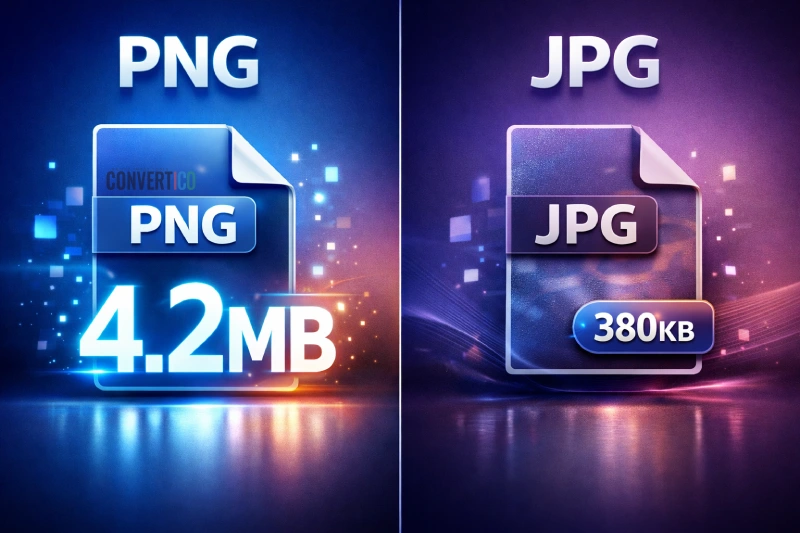 PNG vs JPG: ¿Qué formato de imagen debería usar? (Prueba realizada)
30 de enero de 2026 · 10 minutos de lectura
Leer
 New
Cómo usar los GIF de Twitter (X) en Discord
4 de noviembre de 2026 4 min de lectura
Leer
 New
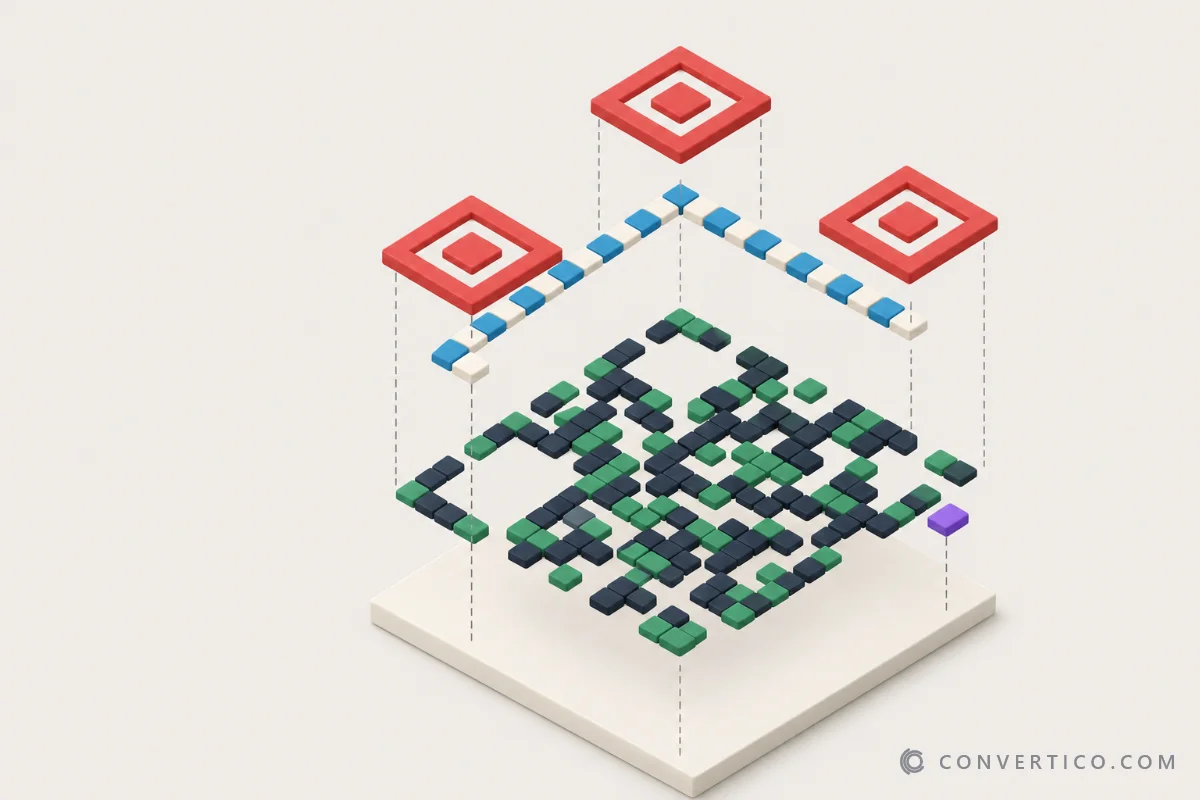
¿Cómo funcionan los códigos QR? Anatomía, corrección de errores e historia.
4 de noviembre de 2026 11 min de lectura
Leer