

Convierte imágenes PNG pesadas en archivos JPG pequeños para correo electrónico, sitios web y formularios de carga. ¿Necesitas conservar la transparencia? Usa PNG a WebP.
¿Necesitas que sea aún más pequeño? Procesa el archivo JPG con la función Comprimir JPG.
El formato PNG conserva cada píxel, por lo que las fotos guardadas como PNG son enormes.
La misma foto en formato JPG suele ser entre un 80 % y un 90 % más pequeña y tiene el mismo aspecto, lo que resulta perfecto para archivos adjuntos de correo electrónico, límites de carga y páginas web más rápidas.
Los logotipos y las capturas de pantalla con bordes definidos son la excepción: a menudo se conservan más nítidos y pequeños en formato PNG.
| PNG | JPG | |
|---|---|---|
| Compresión | Lossless | Con pérdida |
| Fotografías | Muy grande | Pequeña |
| Transparencia | Sí: | No, relleno de un color |
| Texto y logotipos | Navaja afilada | Ligera borrosidad en baja calidad. |
| Ideal para | Gráficos, capturas de pantalla, edición | Fotos, compartir |
¿Quieres ir en la dirección opuesta? La conversión de JPG a PNG incluso puede hacer que el fondo sea transparente. Los archivos de prueba están en los archivos de muestra PNG.
Arrastra tus archivos PNG al recuadro, mantén la calidad en 90 o elige un ajuste preestablecido y pulsa Convertir a JPG . Si incluyes más de dos archivos, se generará un archivo ZIP.
No. Tu navegador decodifica el PNG y escribe el JPG en tu dispositivo.
JPG no puede almacenar transparencia, por lo que esas áreas obtienen el color de fondo que elijas (blanco por defecto). Para mantenerlas transparentes, usa PNG a WebP.
Un poco, porque el formato JPG tiene pérdida de calidad. Con una calidad de 90, no se notará en las fotos; los logotipos y el texto se conservan mejor en formato PNG.
Las fotos suelen reducirse entre un 80 % y un 90 %. Los gráficos planos con pocos colores pueden reducirse menos, o incluso aumentar de tamaño.
Hasta 50 archivos PNG por lote. Las conversiones recientes se guardan en este navegador para su posterior descarga.
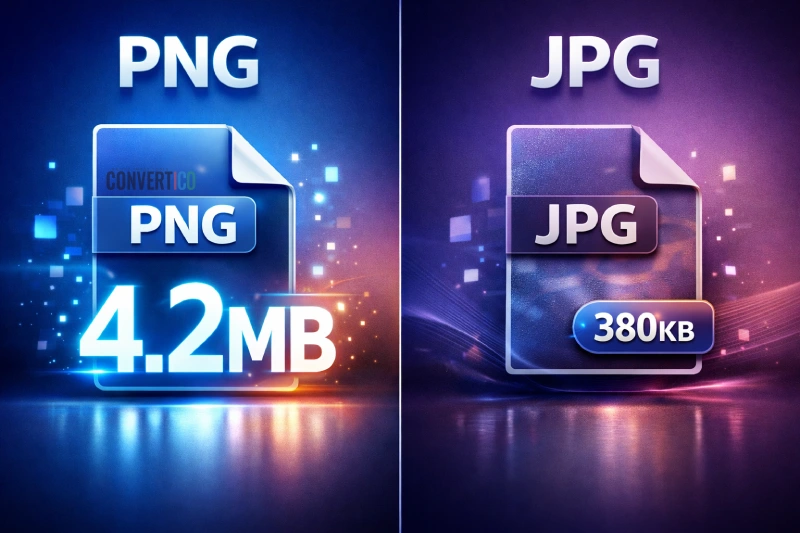 PNG vs JPG: ¿Qué formato de imagen debería usar? (Prueba realizada)
30 de enero de 2026 · 10 minutos de lectura
Leer
 Por qué tu icono JPG tiene un fondo blanco (y cómo solucionarlo)
7 de febrero de 2026 · 4 minutos de lectura
Leer
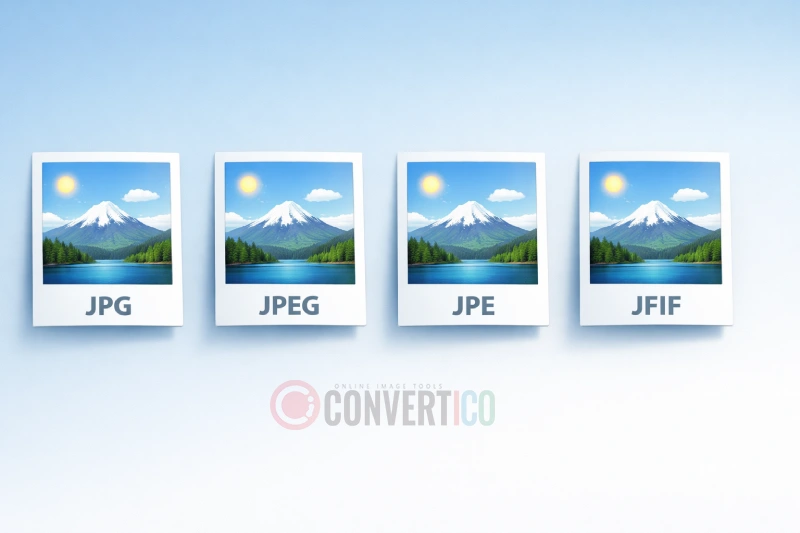 JPG, JPEG, JPE, JFIF: ¿Por qué tantos nombres para el mismo formato de imagen?
28 de enero de 2026 · 10 minutos de lectura
Leer