

Convierte diseños PSD de Photoshop en pequeñas imágenes WebP para sitios web, conservando la transparencia, el diseño completo o cualquier capa individual. Para archivos que se abren en cualquier aplicación, usa PSD a JPG.
¿Necesitas que cada capa sea un archivo PNG transparente independiente? Usa la función PSD a PNG con el panel de capas.
Los diseños web se almacenan en formato PSD, pero los sitios web necesitan imágenes pequeñas.
El formato WebP conserva la transparencia de las capas y es mucho más pequeño que PNG, por lo que las páginas se cargan rápidamente.
Todos los navegadores y sistemas de gestión de contenido modernos lo muestran.
| PSD | WebP | |
|---|---|---|
| Capas | Sí: | Aplanado |
| Transparencia | Sí: | Sí: |
| Se abre en | Photoshop | Navegadores, la mayoría de las aplicaciones |
| Tamaño típico | Muy grande | Minúsculo |
| Ideal para | Edición | Páginas web |
¿Solo quieres ver el contenido de un archivo PSD? Ábrelo en el visor de PSD.
Arrastra tu archivo PSD al cuadro y pulsa Convertir a WebP.
Sí, las zonas transparentes del diseño permanecen transparentes.
Sí, marque la capa debajo de la vista previa.
No. El archivo PSD se abre con tu navegador.
No. Todo sucede en tu navegador.
Safari aún no puede escribir en formato WebP. Utilice Chrome, Edge o Firefox.
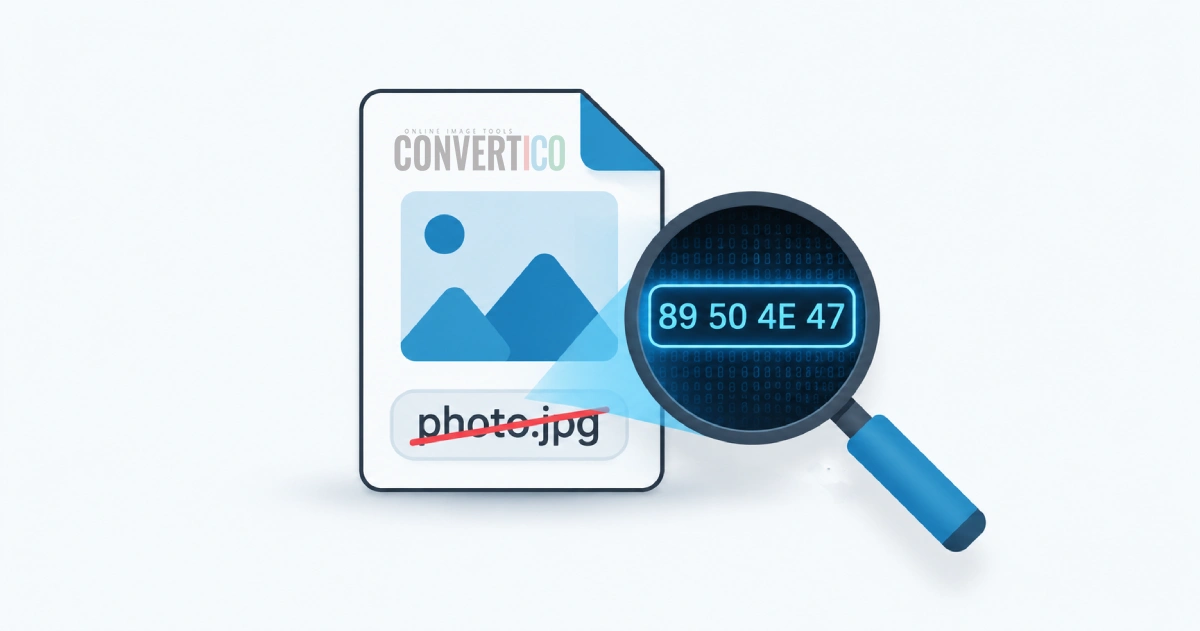 Cómo saber qué formato tiene un archivo de imagen (5 maneras fáciles)
8 de julio de 2026 · 9 minutos de lectura
Leer
 New
Cómo usar los GIF de Twitter (X) en Discord
4 de noviembre de 2026 4 min de lectura
Leer
 New
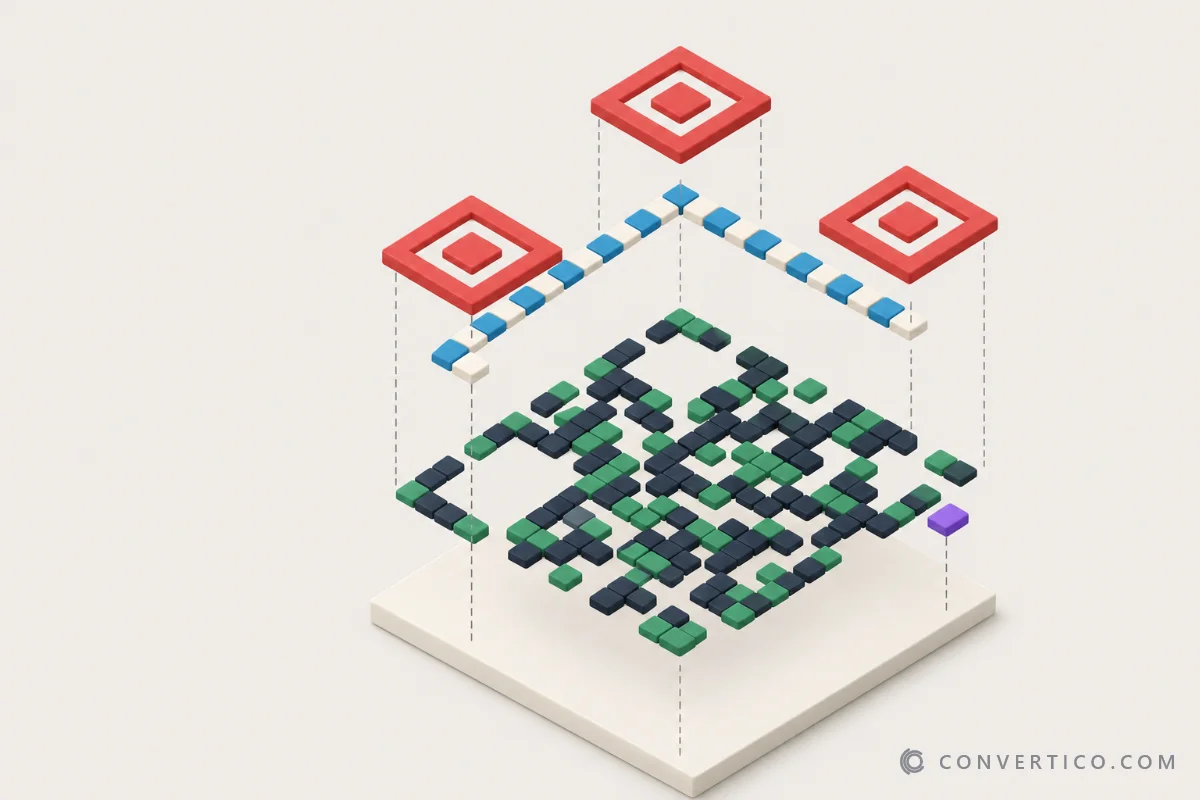
¿Cómo funcionan los códigos QR? Anatomía, corrección de errores e historia.
4 de noviembre de 2026 11 min de lectura
Leer