
Ultimos archivos
Antes / después
Ambos están dibujados a escala uno del otro. El que se ha redimensionado es el archivo real que descargarás.
Tus archivos SVG
0 archivos SVG : haga clic en uno para previsualizarlo.
Cambia el tamaño de los archivos SVG correctamente: modifica el ancho, la altura y el área visible, establece un tamaño en píxeles, pulgadas o milímetros, o elimina el espacio vacío. Los vectores se mantienen nítidos. ¿Quieres que ocupen menos bytes? Prueba Comprimir SVG.
Ambos están dibujados a escala uno del otro. El que se ha redimensionado es el archivo real que descargarás.
0 archivos SVG : haga clic en uno para previsualizarlo.
¿No tienes un archivo SVG a mano? Pulsa Probar un archivo SVG de muestra : una insignia de 64 px con relleno alrededor, ideal para probar la función Recortar.
El ancho y la altura cambian en el mismo porcentaje, y el dibujo crece o se encoge en consecuencia.
Introduce el ancho que necesitas; la altura se ajustará automáticamente. Desbloquéalo para elegir entre ajustar, rellenar o estirar para crear una nueva forma.
Modifique únicamente la mesa de trabajo: añada espacio para un borde o una etiqueta sin cambiar la escala del dibujo.
Recorta el espacio vacío para que el archivo termine en los bordes del dibujo; ideal para iconos y logotipos.
El tamaño de un SVG reside en tres atributos de la etiqueta raíz.
| Atributo | Significado | Esta herramienta |
|---|---|---|
| ancho / alto | Qué tan grande se muestra la imagen | Ajustado al nuevo tamaño, en su unidad |
| vercuadro | ¿Qué parte del dibujo se muestra? | Conservado para escalado, modificado para lienzo y recorte, añadido si falta |
| preservar la relación de aspecto | Cómo se rellena una forma diferente | Configurar solo cuando se seleccione ajuste, relleno o estiramiento |
Las formas en sí mismas nunca se modifican. Para reducir el tamaño del archivo, ejecútelo con Compress SVG ; para inspeccionarlo, abra el Analizador SVG.
Arrastra tu archivo SVG al cuadro, selecciona Escala y un porcentaje, o bien Tamaño exacto e introduce el ancho que necesitas; a continuación, pulsa Cambiar tamaño del SVG . La vista previa antes/después muestra el nuevo tamaño al instante.
No. Un SVG es un dibujo compuesto por formas, por lo que la herramienta solo modifica el ancho, la altura y el área visible (viewBox) del archivo. Las formas se redibujan con nitidez en cualquier tamaño; no se convierte nada a píxeles a menos que también se solicite un PNG.
El vercuadro es el área de coordenadas del propio dibujo; ancho y la altura Indica el tamaño de esa área. Cambiar el ancho y la altura modifica la escala del dibujo; cambiar el viewBox lo recorta o lo amplía.
Si su archivo no tiene viewBox, la herramienta agrega uno; de lo contrario, el dibujo no se escalaría con el nuevo tamaño.
Sí. Cambia la unidad a pulgadas , milímetros , centímetros o puntos y escribe el tamaño. El archivo se convierte en ancho="5in", etc., que las máquinas de corte y las aplicaciones de impresión interpretan como un tamaño real.
Seleccione «Recortar al dibujo» . La herramienta mide el dibujo y ajusta el cuadro de visualización a sus bordes, con un margen opcional. ¿Necesita lo contrario? La opción «Tamaño del lienzo» añade espacio alrededor del dibujo sin escalarlo.
Sí. Puedes añadir hasta 50 archivos SVG; la misma configuración se aplica a todos ellos. Si descargas uno o dos archivos directamente, tres o más se descargarán en un archivo ZIP.
No. Todo sucede en tu navegador y tus archivos SVG nunca salen de tu dispositivo. Se muestran únicamente como imágenes, por lo que ningún script que contengan se ejecuta.
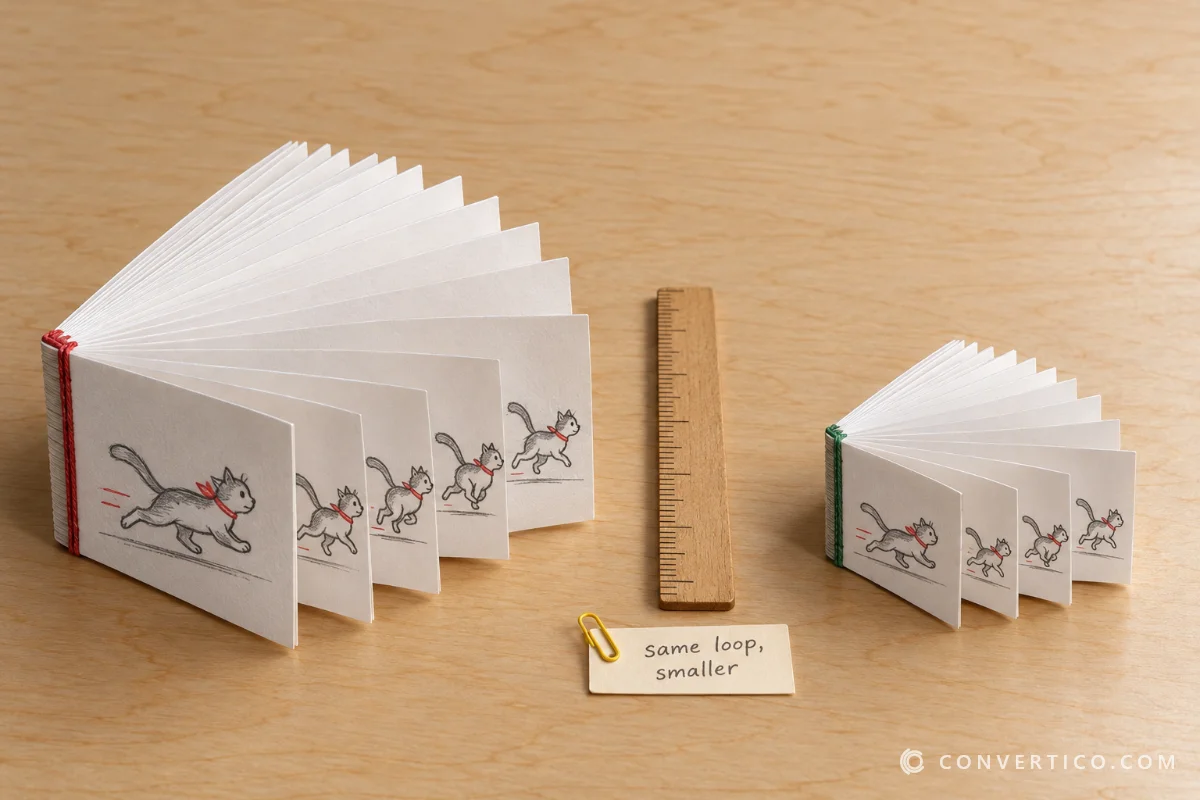
Cómo cambiar el tamaño de un GIF sin perder calidad (y hacerlo más pequeño)
4 de septiembre de 2025 · 4 minutos de lectura
Leer
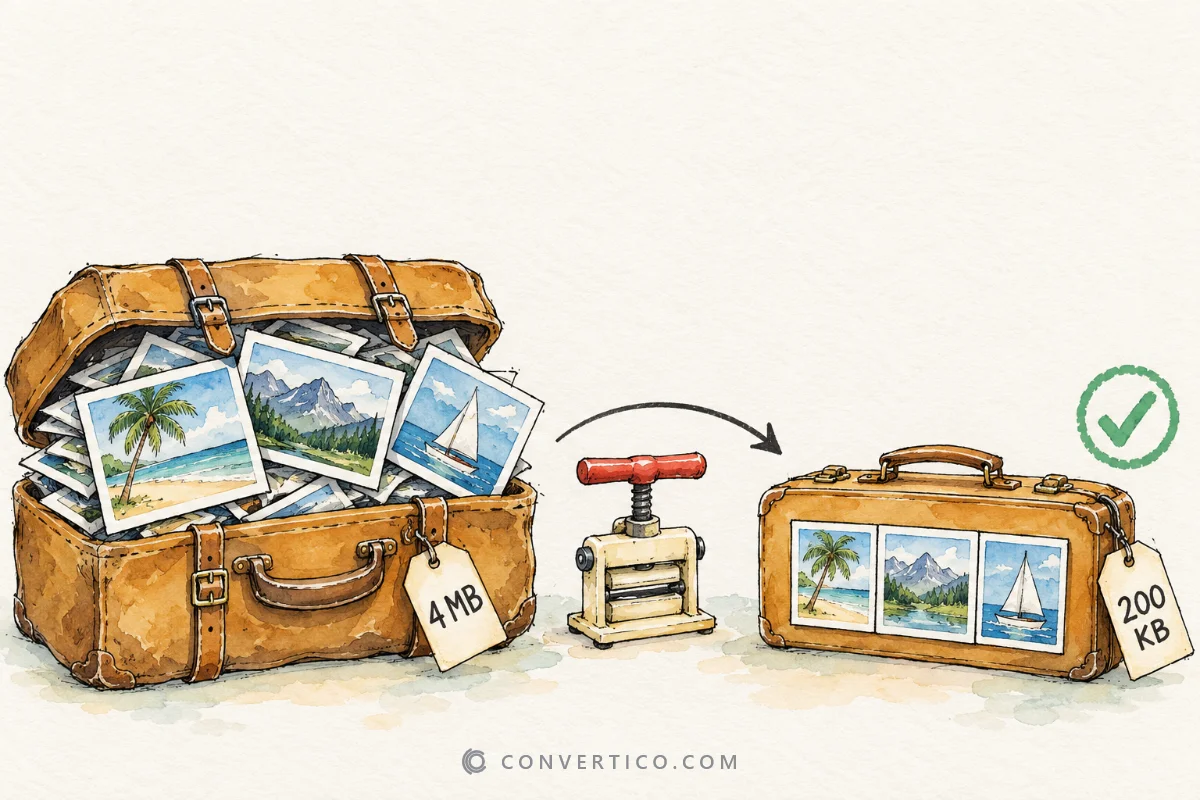
Cómo reducir el tamaño de los archivos de imagen sin perder calidad (Guía 2026)
29 de enero de 2026 · 5 minutos de lectura
Leer
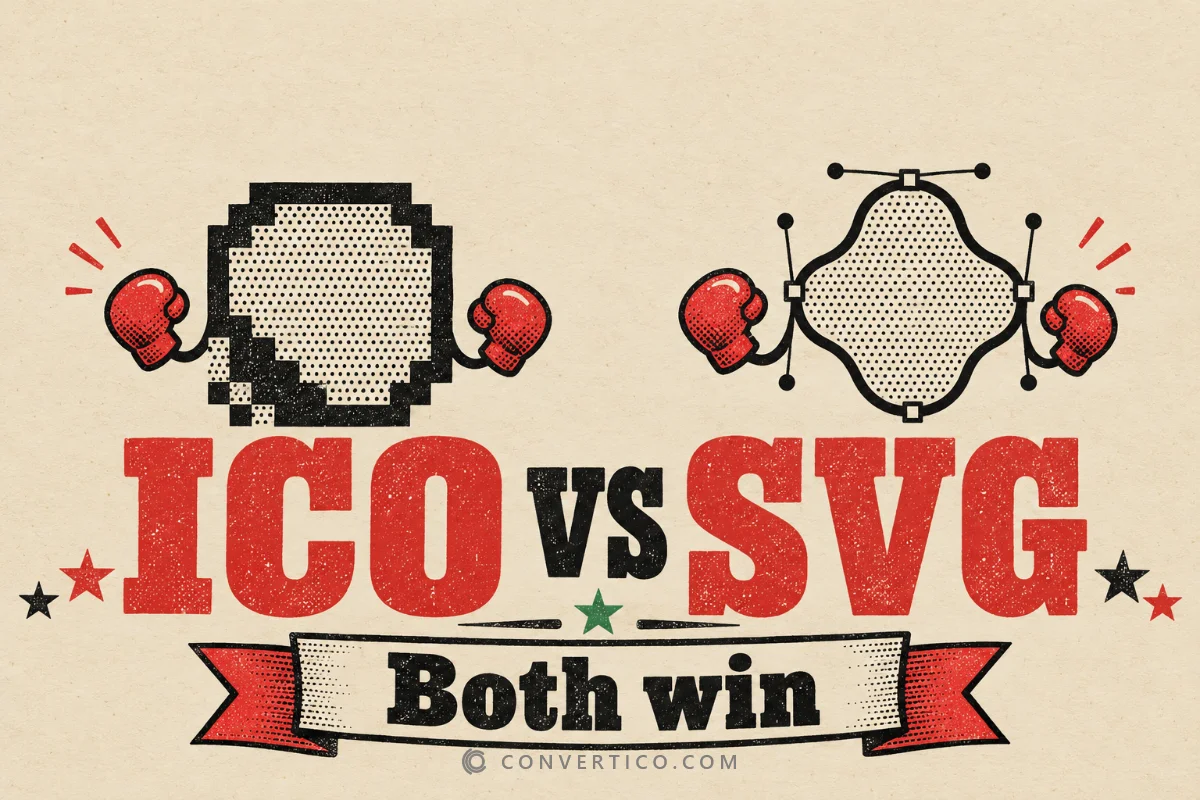
ICO vs SVG: ¿Qué formato de icono deberías utilizar?
2 de junio de 2025 · 4 minutos de lectura
Leer