Conversor PNG para ICO

Converta PNG para ICO em segundos - um ícone de vários tamanhos para Windows 11 atalhos na área de trabalho, pastas, aplicativos e sites favoritosA transparência é mantida e sua imagem permanece no seu dispositivo. Tem uma foto ou um logotipo? Experimente JPG para ICO or SVG para ICO.

16 a 256 px em um único arquivo Windows 11 pronto Privado Experimente or

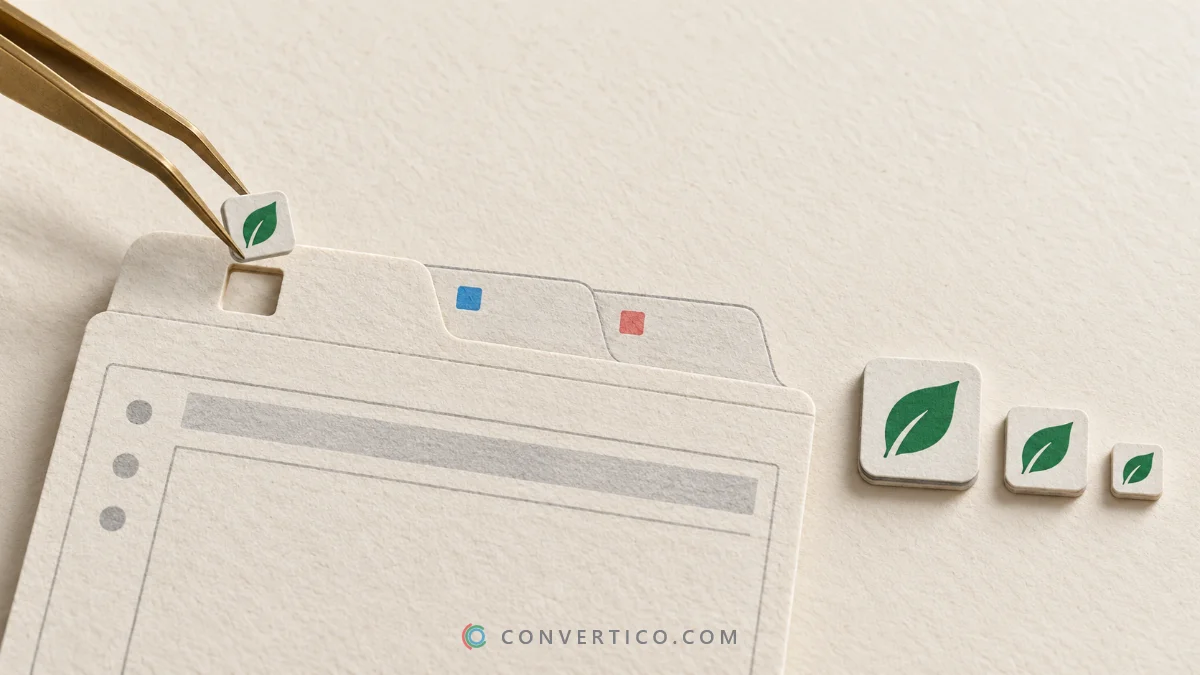
Tamanhos dentro do seu ICO

Todos os tamanhos devem estar em um único arquivo .ico - faça o upload de uma única imagem, não de uma para cada tamanho.

Precisa de cantos arredondados, espaçamento interno, cor de fundo, ícones de 8 bits ou uma versão de 16 px feita à mão? Use o Image to ICO - mesmo mecanismo, mais opções.

Como converter PNG para ICO

  1. Selecione os tamanhos. Escolha uma predefinição - Recomendada, Favicon, Windows Ou selecione "Todos" - ou toque nos tamanhos que você precisa. Todos eles serão incluídos em um único arquivo ICO.
  2. Adicione seu PNG. Arraste e solte o arquivo PNG na caixa, localize-o, cole-o com Ctrl+V ou cole um link da imagem.
  3. Baixe o ICO. O ICO é criado no seu navegador em um segundo. Clique em "Download" ou baixe todos os ícones como um arquivo ZIP se você tiver convertido vários.

Comece com um PNG de pelo menos 256 x 256 px para obter o resultado mais nítido. A imagem está pequena ou desfocada? Amplie-a primeiro com o Aumentador de Escala de Imagem.

Quais tamanhos você precisa?

Usotamanhospredefinido
A maioria dos usos16, 32, 48, 64, 128, 256Recomendado até
Favicon do site16, 32, 48favicon
Windows aplicativo, atalho, pasta16, 20, 24, 32, 40, 48, 64, 256Windows
Tudo16 a 256Todas as

Windows usa 20 e 40 px em escalas de exibição de 125% e 250%. Para os ícones PNG e da Apple que um site também precisa, o Favicon Generator completa o conjunto.

Como usar seu arquivo ICO

Como um favicon de site

Faça o upload do ICO para a pasta raiz do seu site com o nome favicon.ico e adicione esta linha dentro do arquivo. :

<link rel="icon" href="/pt/favicon.ico" sizes="any">

Não está aparecendo? Execute o verificador de favicon - os navegadores armazenam favicons em cache por um longo período.

Como um Windows atalho ou ícone de pasta

Clique com o botão direito do mouse no atalho, escolha Propriedades, depois Alterar ícone e selecione o ícone desejado. Para uma pasta: Propriedades, Personalizar, Alterar ícone.

Guarde o arquivo ICO em uma pasta que você não irá excluir, ou Windows Mais tarde, um ícone em branco será exibido.

Em seu próprio aplicativo

Visual Studio, Electron e PyInstaller aceitam um ICO diretamente - por exemplo pyinstaller --icon app.ico main.py. Use o Windows Pré-configurado para que o ícone fique nítido em todos os níveis de escala.


PNG vs ICO - qual a diferença?

PNGICO
Imagens por arquivocompletaVários tamanhos em um único arquivo
Tamanho maiorSem limite256 256 x px
TransparênciaSimSim
Usado paraImagens, gráficos, a webWindows ícones, favicons

Windows O programa seleciona o tamanho mais próximo do ICO para cada local onde o ícone é exibido, garantindo que ele permaneça nítido desde a barra de tarefas até ícones grandes na área de trabalho. Saiba mais em nosso guia. O que é um arquivo ICO?.

Perguntas frequentes - Conversor de PNG para ICO

Selecione os tamanhos dos ícones (Recomendado até é um bom começo), depois arraste e solte seu PNG na caixa.

O ICO está pronto em um segundo - clique BaixarTodos os tamanhos que você selecionou estão contidos nesse arquivo .ico.

Para um favicon de website: 16, 32 e 48 px. Para um Windows Ícone de aplicativo, atalho ou pasta: 16, 20, 24, 32, 40, 48, 64 e 256 px.

256 px é o tamanho máximo que uma ICO pode ter. Precisa de 512 px ou mais para um Mac? Use PNG para ICNS.

Sim. Tamanhos menores que 256 px são salvos como bitmaps de 32 bits e o tamanho de 256 px como um PNG de 32 bits - o layout. Windows 11, 10, 8 e 7, exceto para o Explorador de Arquivos, atalhos, pastas e a barra de tarefas.

Quer verificar um arquivo novamente? Abra-o no Analisador de ICO.

Sim. As áreas transparentes do seu PNG permanecem transparentes em qualquer tamanho, com bordas suaves, para que o ícone fique perfeito tanto em fundos claros quanto escuros.

Os ícones são quadrados, portanto a imagem é redimensionada para se ajustar, mantendo suas proporções e centralizada em um fundo transparente - nunca esticada ou cortada.

Para escolher o enquadramento você mesmo, recorte-o primeiro com o Cortador de imagemou use Imagem para ICO Para preenchimento, espaçamento, cantos arredondados e fundos.

Sim. Adicione até 30 imagens e cada uma se tornará um arquivo ICO individual com os tamanhos que você escolher. Com três ou mais imagens, você pode baixá-las todas em um único arquivo ZIP.

Não. A conversão ocorre no seu navegador, portanto a sua imagem nunca sai do seu dispositivo.

Somente se você pressionar Compartilhe o amor Com base no seu resultado, receberemos a ICO finalizada e uma pequena prévia para o Ícones convertidos recentemente página. Eles são excluídos após 24 horas, e o Eliminar O link os remove mais rapidamente.

Use o conversor de ICO para PNG - ele abre todos os tamanhos dentro do ícone e salva os que você deseja como arquivos PNG.

Estatísticas de conversão em tempo real Viva

Ícones convertidos recentemente
143 ícones nos últimos 15 minutos
595 ícones na última hora
7 AM horário de maior movimento hojeÍcones 1,045
65.9M Ícones convertidos desde 2006

Guias e tutoriais mais recentes

Todos os 45 guias
New Tutorial Como tirar uma captura de tela da página inteira de qualquer site 13 de novembro de 2026, 6 min de leitura Leia New Tutorial Como adicionar um favicon ao seu site (configuração para 2026) 13 de novembro de 2026, 4 min de leitura Leia New Tutorial Como remover o fundo de um GIF (e manter a animação) 13 de novembro de 2026, 4 min de leitura Leia