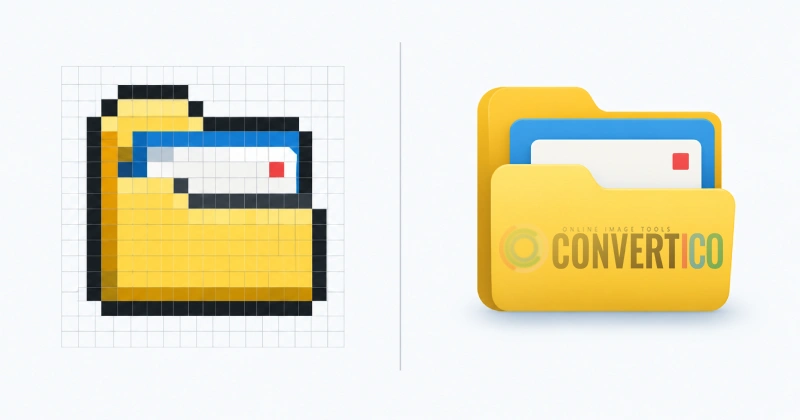
Dois arquivos .ico podem parecer idênticos no Explorador de Arquivos e ainda assim serem construídos de maneiras completamente diferentes.
Alguns armazenam todos os tamanhos como um bitmap no estilo antigo, outros armazenam imagens como PNG, e muitos misturam ambos.
Essa diferença é invisível até que uma ferramenta, navegador ou aplicativo se recuse a abrir seu ícone.
Este guia explica o que realmente contém um arquivo ICO, por que ícones antigos se comportam de maneira diferente dos mais recentes e quais outros tipos de arquivos de ícone você provavelmente encontrará. Não é necessário conhecimento de programação.
O que contém um arquivo ICO?
Um arquivo ICO não é uma única imagem. É um pequeno contêiner que contém várias versões do mesmo ícone, geralmente em tamanhos diferentes, como 16x16, 32x32, 48x48 e 256x256.
Windows Seleciona a versão que melhor se adapta ao local onde o ícone é exibido. Um ícone pequeno na barra de tarefas usa a versão de 16px, enquanto um ícone grande na área de trabalho usa a versão de 256px.
O arquivo começa com um diretório curto - um índice que lista todas as imagens, seu tamanho, sua profundidade de cor e onde seus dados começam. Cada imagem nessa lista é armazenada de uma das duas maneiras: como um bitmap (BMP) ou como um PNG.
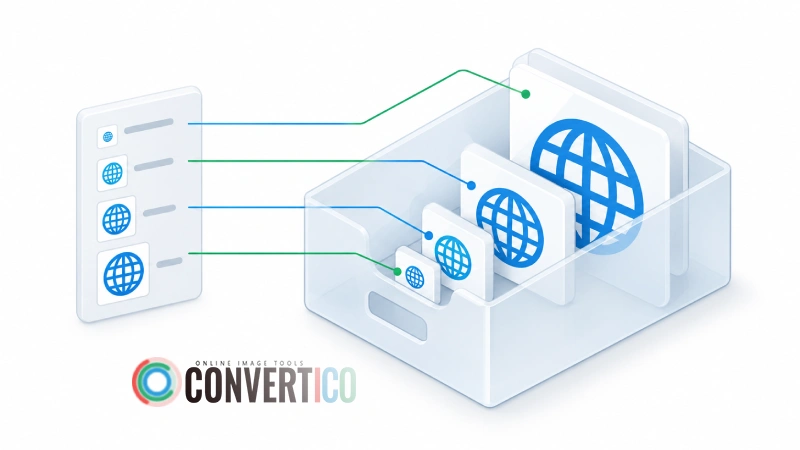
Quer ver com seus próprios olhos? Abra qualquer ícone em nosso Visualizador de Arquivos ICO para ver todos os tamanhos disponíveis ou no Analisador de Ícones para ver como cada um está armazenado.
Ícones de estilo antigo: Bitmaps internos
O formato ICO remonta a Windows 1.0 em 1985. Durante suas duas primeiras décadas, cada imagem dentro de um ícone era um bitmap - essencialmente uma imagem BMP sem o cabeçalho de arquivo BMP usual.
Essas imagens bitmap estão disponíveis em diversas profundidades de cor:
- 1-bit - preto e branco, desde os primórdios Windows versões.
- 4-bit - 16 cores, o clássico Windows 3.x e 95 visual.
- 8-bit - 256 cores, comum em softwares do final da década de 90.
- 24-bit - Totalmente colorido, mas com bordas nítidas entre ligado e desligado.
- 32-bit - Cores vibrantes com transparência suave, introduzidas com Windows XP.
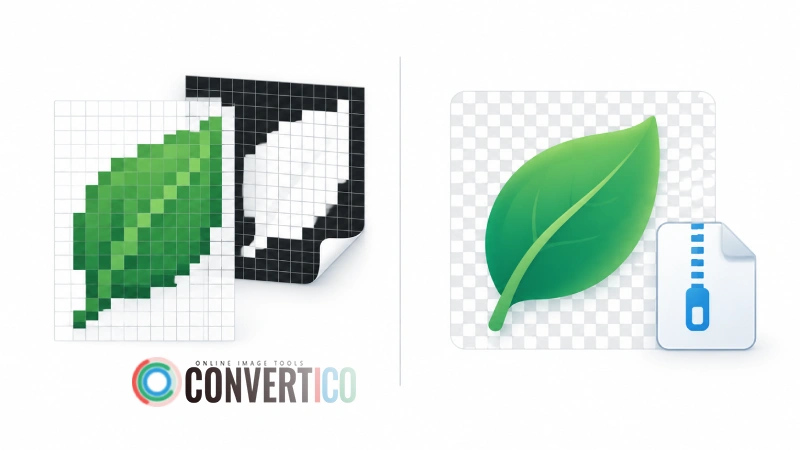
A transparência em bitmaps mais antigos funciona através de uma máscara separada em preto e branco . Cada pixel é totalmente visível ou totalmente transparente, razão pela qual ícones antigos frequentemente apresentam bordas serrilhadas em fundos escuros.
A versão de 32 bits adicionou um canal alfa, permitindo que bordas e sombras se desvaneçam suavemente. Ela ainda é armazenada como um bitmap, só que de melhor qualidade.
Ícones mais recentes: PNG interno
Windows O Vista (2007) introduziu ícones grandes de 256x256 pixels. Armazenada como um bitmap, uma única imagem de 256 pixels ocupa cerca de 265 KB, então a Microsoft permitiu que as imagens dentro de um arquivo ICO fossem salvas como PNG.
Uma versão PNG da mesma imagem de 256px costuma ser várias vezes menor. A qualidade é idêntica, pois a compressão PNG não causa perdas.
Eis a parte que surpreende as pessoas: a maioria dos ícones modernos bem feitos ainda usa bitmaps para tamanhos pequenos e PNG apenas para o de 256x256. Programas mais antigos e algumas partes de Windows Como se espera que os bitmaps tenham tamanhos pequenos, essa combinação é a opção mais segura.
Windows é exigente quanto aos PNGs. Um PNG dentro de um ícone deve ser uma imagem completa de 32 bits com transparência. Ícones que usam PNGs baseados em paleta (8 bits) podem... Windows O aplicativo Fotos se recusa a abrir o arquivo inteiro.
Visão geral dos ícones Bitmap e PNG
| Imagens Bitmap (BMP) | imagens PNG | |
|---|---|---|
| Por aí desde | Windows 1.0 (1985) | Windows Vista (2007) |
| Tamanhos típicos | 16 a 48 px (às vezes até 256) | 256 px |
| Tamanho do arquivo | Grande, não comprimido | Pequeno e compacto, sem perda de qualidade. |
| Transparência | Máscara liga/desliga ou canal alfa suave em 32 bits | alfa suave |
| Funciona em software antigo | Sim, em todos os lugares. | Windows Vista e posterior |
| Funciona em ferramentas web simples. | Muitas vezes não | Geralmente sim |
Por que algumas ferramentas não conseguem abrir ícones antigos?
Ler um PNG é fácil — todas as linguagens de programação e navegadores já sabem como fazer isso. Ler as imagens bitmap dentro de um ícone exige um trabalho extra, porque elas não possuem um cabeçalho de arquivo normal e armazenam a imagem e sua máscara empilhadas.
Muitas ferramentas simples só funcionam com arquivos PNG. Se você fornecer um ícone composto inteiramente de bitmaps, elas falharão com mensagens como "Não foi possível carregar a imagem de origem" ou "Formato não suportado", mesmo que o arquivo seja perfeitamente válido.
Nós mesmos nos deparamos com isso: um visitante relatou exatamente esse erro em nosso Redimensionador de Ícones . A ferramenta agora também decodifica ícones bitmap, então ícones clássicos e modernos funcionam normalmente.
Se outra ferramenta rejeitar seu ícone, tente convertê-lo primeiro com o ICO para PNG . Ele extrai todos os tamanhos como um PNG normal que você pode editar em qualquer lugar.
Quantos tipos de arquivos de ícones existem?
O ICO é o formato de ícone mais conhecido, mas está longe de ser o único. Estes são os tipos que você provavelmente encontrará:
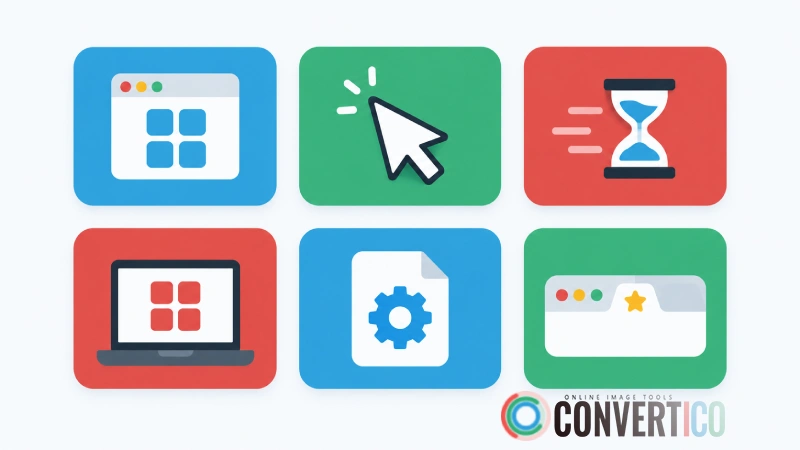
OIC - Windows ícones
O formato de ícone padrão para Windows Programas, atalhos e pastas. É também o clássico favicon.ico que os navegadores exibem na aba. Crie uma a partir de qualquer imagem com o nosso Imagem para ICO conversor.
CUR - cursores estáticos
Um arquivo de cursor do mouse. É quase idêntico a um ICO internamente, mas também registra o ponto de acesso - o pixel exato que realiza o clique.
ANI - cursores animados
Uma sequência de quadros de cursor com temporização, semelhante à roda giratória de "ocupado". Utiliza um contêiner diferente de ICO e CUR.
ICNS - Ícones para macOS
O equivalente da Apple ao ICO, usado para aplicativos e pastas do Mac. Ele suporta tamanhos muito maiores, até 1024x1024. Converta entre os dois com ICO para ICNS e ICNS para ICO.
Ícones dentro de arquivos EXE e DLL
Windows Os programas contêm seus ícones dentro do próprio arquivo do programa, armazenados da mesma forma que um arquivo ICO. Você pode extraí-los com o nosso programa. Extrator de ícones EXE or Extrator de ícones DLL.
Arquivos MUN - modernos Windows ícones do sistema
Como Windows 10. Muitos ícones de sistema integrados foram movidos de DLLs como shell32.dll para arquivos .mun em C:\Windows\SystemResources\Elas parecem vazias se você abrir a DLL antiga, mas os ícones estão todos no arquivo .mun.
Favicons PNG e SVG
Sites modernos frequentemente dispensam o formato ICO e utilizam ícones PNG ou SVG, além de tamanhos especiais para celulares, como o ícone de toque da Apple e os ícones da tela inicial do Android. Nosso Gerador de Pacotes de Favicon cria todo o conjunto de uma só vez.
Que tipo de ícone você deve criar?
- Windows Aplicativo ou atalho: 16, 32 e 48 px como bitmaps de 32 bits, além de 256 px como PNG.
- Ícone do site: Um favicon.ico com 16, 32 e 48 px, além de ícones PNG ou SVG para navegadores e celulares modernos.
- Compatibilidade máxima: Todas as imagens são bitmaps. Arquivo grande, mas abre em qualquer programa.
- Menor arquivo: Todo o formato é PNG. Adequado para a maioria dos usos modernos, mas algumas ferramentas mais antigas podem não conseguir lê-lo.
Não tem certeza do que seu ícone atual contém? Confira no Analisador de Ícones antes de começar.
Perguntas frequentes
Um ícone bitmap é pior que um ícone PNG?
Não. Um bitmap de 32 bits e um PNG são exatamente iguais na tela. As únicas diferenças reais são o tamanho do arquivo e quais programas conseguem lê-los.
Por que meu arquivo .ico está tão grande?
Provavelmente, ele armazena sua imagem de 256x256 como um bitmap, que ocupa cerca de 265 KB. Salvar esse tamanho como PNG geralmente reduz bastante o tamanho do arquivo, e nosso Compressor ICO também pode eliminar tamanhos desnecessários.
Posso simplesmente renomear um arquivo PNG para .ico?
Alguns navegadores o aceitarão como favicon, mas Windows Não irá tratá-lo como um ícone real. Converta-o corretamente com Imagem para ICO ao invés.
Como posso saber se meu ícone usa bitmaps ou PNG?
Abra o arquivo no Analisador de Ícones . Ele lista todos os tamanhos presentes no arquivo e mostra se cada um está armazenado como bitmap ou PNG.
Ainda preso? Pergunte-nos - Respondemos mais rápido do que um arquivo JPEG carrega em uma conexão discada.
Concluindo!
Ícones antigos armazenam suas imagens como bitmaps, os mais novos usam PNG para tamanhos grandes, e os melhores ícones misturam os dois. Nenhum dos dois está quebrado — eles só precisam de ferramentas que entendam ambos.
Trabalhe com qualquer ícone
Ferramentas gratuitas que funcionam tanto com ícones clássicos quanto modernos.
Imagem para ICO Redimensionador de ícones ICO para PNG Analisador de ícones