Crie um ícone a partir de qualquer imagem ou das suas iniciais: recorte-a, escolha uma forma, fundo, borda e sombra e faça o download. WindowsÍcones ICO ou PNG prontos para uso, de 16 a 512 px. Precisa apenas de uma conversão rápida? Use PNG para ICO.
Envie sua imagem aqui.ou clique para procurar - você também pode colar com Ctrl+VPNGJPGSVGWebPGIFBMPAvif
Feito no seu navegador - nada é carregado.
Ícones recentes neste navegador
image.png
Emoldure seu ícone
Arraste para mover · role para ampliar
100%
fonte
Cor do texto
Espaço entre a imagem e a borda do ícone. Um valor de 5 a 10% evita que ícones redondos e arredondados cortem os cantos do logotipo.
Cor da borda
A sombra fica sob a imagem dentro do ícone. Ela fica melhor visível em um fundo sólido com um logotipo ou letras transparentes.
Seu ícone está pronto
Tamanhos no seu download
tamanho atual
Use-o como um favicon.
Renomeie o ICO para favicon.icoFaça o upload dos arquivos para a raiz do seu site e cole essas linhas no cabeçalho da página. Em seguida, verifique com o Verificador de Favicon.
Salvo na lista de arquivos recentes deste navegador, para que você possa baixá-lo novamente mais tarde. Quer verificar o arquivo? Abra-o no Analisador de ICO.
Adicione uma imagem ou letras. Arraste e solte um arquivo PNG, JPG, SVG, WebP, GIF ou BMP na área de upload, cole-o com Ctrl+V ou digite suas iniciais para criar um ícone com a letra.
Emoldure-o. Arraste a imagem para movê-la e use o controle deslizante de zoom ou a roda do mouse para recortá-la. A opção "Ajustar" exibe a imagem inteira, enquanto a opção "Preencher" cobre todo o quadrado.
Dê um toque de estilo. Escolha uma forma (quadrada, arredondada, quadrada com cantos arredondados ou circular), um fundo transparente ou sólido, espaçamento interno, uma borda e uma sombra. Gire ou inverta, se necessário.
Escolha os tamanhos. Use o Favicon, Windows Use o aplicativo ou a predefinição Aplicativo/PNG, ou clique nos blocos para adicionar tamanhos de 16 a 512 px. Cada bloco mostra o resultado real.
Faça o download. Escolha ICO, PNG ou ICO + PNG, clique em "Criar ícone" e baixe seu arquivo.
De que tamanho de ícone você precisa?
Depende de onde o ícone será exibido.
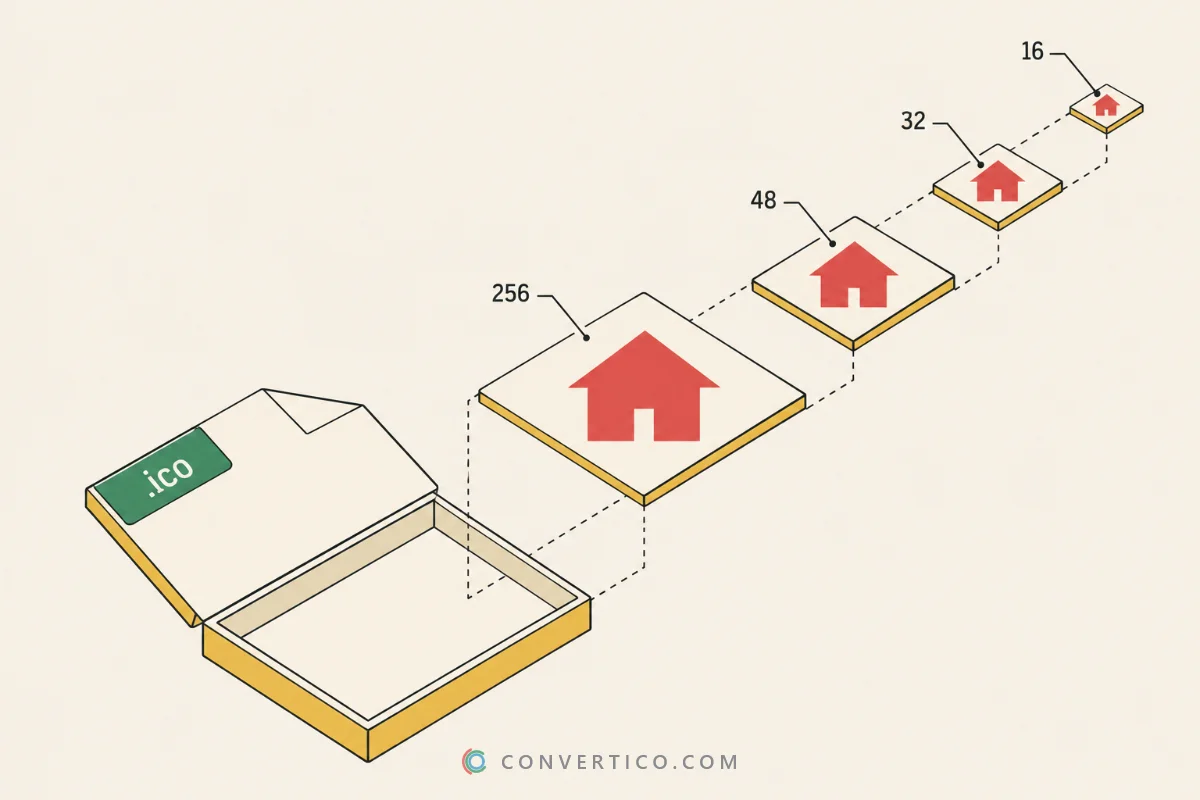
Um arquivo ICO contém vários tamanhos da mesma imagem, e Windows ou o navegador escolhe a que melhor se adapta à tela.
Uso
tamanhos
Formato
Favicon do site
16, 32, 48
ICO
Windows programa ou atalho
16, 20, 24, 32, 40, 48, 64, 256
ICO
Ícone de pasta ou unidade
16, 32, 48, 256
ICO
Aplicativo, PWA ou listagem na loja
64, 128, 256, 512
PNG
Os tamanhos intermediários (20, 24 e 40 px) são importantes nas telas modernas. Com a escala de exibição em 125% ou 150%, Windows O programa desenha o ícone de 16 px em 20 ou 24 px e, se esse tamanho estiver faltando, reduz um ícone maior, o que resulta em uma aparência suave.
Os arquivos ICO têm um limite de 256 x 256 px. Para um conjunto completo de ícones para sites, incluindo o ícone de toque da Apple e o manifesto da web, use o Favicon Package Generator.
Formas, fundos e preenchimento
Conjunto de ícones quadrados Windows programas e favicons, onde o ícone fica sozinho.
Os formatos Rounded e Squircle conferem o visual de cantos suaves aos aplicativos de celular e macOS, enquanto o formato Circle funciona bem para avatares, fotos de perfil e emblemas.
Mantenha o fundo transparente para logotipos, para que o ícone fique bem tanto em temas claros quanto escuros. Escolha uma cor sólida quando a imagem for uma foto ou tiver bordas finas que desapareceriam em uma barra de tarefas escura.
O espaçamento interno adiciona espaço ao redor da imagem. Um pouco de espaçamento impede que uma forma arredondada corte os cantos de um logotipo e mantém o ícone com o mesmo tamanho visual dos ícones adjacentes.
Uma borda fina mantém um ícone branco ou claro visível em uma barra de tarefas clara, e uma sombra suave destaca um logotipo em um fundo colorido.
Crie um ícone com as suas iniciais.
Ainda não tem um logotipo? Letras criam um ícone simples.
Digite de uma a quatro letras — suas iniciais, um nome curto de marca ou um número — e escolha um estilo de fonte, cor do texto, forma e fundo. Como as letras são desenhadas como texto, elas permanecem nítidas de 16 a 512 px, sem necessidade de upload.
Uma ou duas letras em negrito ficam melhores no tamanho de um favicon. Um emoji também funciona; para um conjunto completo de emojis, use o Emoji to ICO . Para ícones de aplicativos arredondados para celulares, o App Icon Generator cria ícones em todos os tamanhos para iOS e Android.
Dicas para um ícone que funcione em 16 px
Um favicon tem apenas 16 pixels de largura, então o simples supera o detalhado.
Recorte a imagem bem rente à parte mais reconhecível — uma única letra, um símbolo ou um rosto. Formas marcantes e alto contraste resistem ao redimensionamento; linhas finas e textos pequenos, não.
Observe os ícones de 16 e 32 pixels enquanto arrasta e amplia. Eles mostram o resultado real, permitindo que você corrija um ícone desfocado antes de fazer o download.
Comece com a maior imagem que você tiver, idealmente com 512 px ou mais. Um logotipo em formato vetorial proporciona o resultado mais nítido - faça o upload do SVG aqui ou use o conversor de SVG para ICO . Fotos com um fundo muito carregado ficam mais limpas após a remoção do fundo de PNG.
Criador de ícones, PNG para ICO ou redimensionador de ícones?
Use o Criador de Ícones quando quiser criar o seu próprio ícone: recorte a imagem, escolha uma forma, adicione um fundo e verifique todas as dimensões antes de fazer o download.
Use a ferramenta PNG para ICO para converter rapidamente, com um único clique, uma imagem que já seja quadrada. Para editar um arquivo ICO já existente — adicionar, remover ou redimensionar elementos —, use o Redimensionador de Ícones.
Precisa de um ícone para Mac? Selecione ICNS (Mac) em Saída ou converta um ícone existente para ICNS com o ICO . Prefere extrair o ícone original de um programa? Experimente o Extrator de Ícones EXE.
Perguntas frequentes
Faça o upload de uma imagem PNG, JPG, SVG, WebP, GIF ou BMP, arraste e amplie-a para dentro da moldura quadrada, escolha uma forma e um fundo, selecione os tamanhos desejados e clique em " Criar ícone" . Você obterá um arquivo ICO em vários tamanhos, ícones PNG ou ambos.
Sim. Digite até quatro letras, números ou um emoji na caixa "Criar um ícone de letra" e, em seguida, escolha um estilo de fonte, cor do texto, forma e fundo. As letras são desenhadas como texto, portanto, todos os tamanhos de 16 a 512 px permanecem nítidos. Assim como o restante do Criador de Ícones, é gratuito, sem necessidade de cadastro e sem marca d'água. Quer um conjunto completo de ícones de emoji? Experimente o Emoji to ICO.
Para um favicon de site, 16, 32 e 48 px. Para um Windows programa ou atalho, 16, 20, 24, 32, 40, 48, 64 e 256 px, para que permaneça nítido em todas as escalas de exibição. O favicon e Windows app As predefinições selecionam essas opções para você.
Sim. Escolha Quadrado , Arredondado , Quadrado com cantos arredondados ou Círculo em Forma. Os cantos externos à forma ficam transparentes ou assumem a cor de fundo que você escolher.
Sim. Com o fundo definido como Transparente, as áreas transparentes de um PNG, SVG, WebP ou GIF permanecem transparentes em todos os tamanhos. Se a sua imagem tiver um fundo sólido, remova-o primeiro com o Removedor de Fundo PNG.
Sua imagem tem menos pixels do que o tamanho do ícone exige, portanto, precisa ser ampliada. Quando isso acontece, o ícone de tamanho é marcado como "Suave" . Comece com uma imagem de pelo menos 512 x 512 px, reduza o zoom um pouco e amplie-a primeiro com o recurso de ampliação de imagem ou use um arquivo SVG, que mantém a nitidez em qualquer tamanho.
Para um site, faça o upload do arquivo como favicon.ico à raiz do seu site e adicione <link rel="icon" href="/pt/favicon.ico" sizes="any"> para o cabeçalho da página. Para um Windows atalho, clique com o botão direito do mouse e abra Propriedades, escolha Alterar ícone e navegue até o arquivo ICO.
Sim. O Criador de Ícones funciona inteiramente no seu navegador: sua imagem nunca é carregada e os arquivos ICO e PNG são criados no seu dispositivo. Seus últimos ícones ficam armazenados apenas neste navegador, para que você possa baixá-los novamente.