

Crie e converta ícones ICNS para macOS. online - Sem necessidade de Xcode ou Mac.
Faça um ICNS a partir de um PNG, SVG or Foto do iPhoneou trocar um Windows ícone sobre com ICO para ICNS.
Indo na direção oposta? ICNS para ICO e conversores de ícones cobrir Windows.
Quer uma pasta personalizada? O Mac Folder Icon Creator permite adicionar seu logotipo ou emoji a uma pasta do macOS.
Cada conversor cria versões para todos os tamanhos do macOS, de 16 px até 1024 px para telas Retina.
Converter fotos HEIC em ícones ICNS para Mac
Converter Windows Ícones ICO para Mac ICNS
Converter imagens JPG e JPEG em arquivos de ícone ICNS para macOS.
Converter imagens PNG para o formato ICNS do Mac
Converter gráficos vetoriais SVG em ícones ICNS para macOS
Converter imagens WebP em arquivos ICNS para macOS
Gere ícones de aplicativos para iOS e Android.
Gere ícones e favicons para Apple Touch.
Verifique todos os tamanhos dentro de um ícone .icns do macOS - 16 a 1024 px, Retina, PNG ou JPEG 2000, máscaras, modo escuro - e salve os tamanhos como PNG.
Visualize e pré-visualize arquivos de ícones ICNS para Mac.
Adicione um logotipo, emoji ou texto a uma pasta do macOS - ICNS, PNG ou ICO
Embeleze suas capturas de tela com fundos, molduras e sombras para macOS, navegador e celular — dimensionadas para X, LinkedIn e Product Hunt.
Nada aqui corresponde a " ".
Nossa prateleira de ferramentas é grande, no entanto. Experimente a busca no site. or .
ICNS é o formato de ícone nativo do macOS. Um único arquivo contém o ícone em todos os tamanhos, de 16 x 16 a 1024 x 1024 px, garantindo que o Finder, o Dock e o Launchpad sempre o exibam com nitidez — inclusive em telas Retina.
Comece com uma imagem quadrada de pelo menos 1024 px, idealmente um PNG transparente ou um SVG. Imagens menores também funcionam, mas as grandes ficarão com aparência desfocada.
O macOS não arredonda os cantos dos ícones automaticamente. Todos os conversores aqui apresentados possuem um formato no estilo macOS que insere sua imagem na área arredondada da Apple com uma sombra suave.
Todos os tamanhos de macOS em um único arquivo.
@2x variantes incluídas
Alternar entre Windows e Mac
Tudo funciona no seu navegador.
Todo pacote de aplicativos macOS precisa de um ícone ICNS. Converta sua arte em PNG para ICNS ou crie ícones para todos os tamanhos de plataforma com o Gerador de Ícones de Aplicativos.
Cole um arquivo ICNS na janela "Obter informações" de uma pasta para dar a ela uma nova aparência. Uma foto de celular também funciona com a conversão de HEIC para ICNS.
Envie o mesmo ícone em Windows e Mac com ICO para ICNS e ICNS para ICO.
Extraia cada tamanho como uma imagem normal com o ICNS to PNG ou simplesmente visualize-a no Visualizador ICNS.
| ICNS | ICO | |
|---|---|---|
| Plataforma | MacOS | Windows, sites |
| Tamanho maior | 1024 1024 x px | 256 256 x px |
| Retina em tamanho 2x | Sim | Não |
| Transparência | Sim | Sim |
| Usado para | Aplicativos, pastas, Dock | Aplicativos, atalhos, ícones favoritos |
ICNS é o formato de ícone do macOS. Ele compacta o mesmo ícone em vários tamanhos em um único arquivo, garantindo que os aplicativos e pastas do Mac tenham uma aparência nítida em qualquer nível de zoom. Crie um ícone com a ferramenta PNG para ICNS.
ICO é o Windows O formato de ícone ICNS é o padrão para Mac. Ambos suportam vários tamanhos, mas não são intercambiáveis.
Alterne entre eles com ICO para ICNS or ICNS para ICO.
O macOS moderno usa 16, 32, 128, 256 e 512 px, cada um também em uma versão Retina @2x - até 1024 px. Os conversores criam todos eles a partir da sua imagem e podem adicionar uma pasta .iconset ou um conjunto de ícones de aplicativo do Xcode.
Não. Todas as ferramentas aqui funcionam no navegador, então você pode criar ícones para Mac em WindowsLinux ou um Chromebook.
Sim. O conversor HEIC para ICNS transforma fotos do iPhone diretamente em ícones do macOS — ótimo para ícones de pastas personalizados.
Faça o upload para o Visualizador ICNS para ver todos os tamanhos disponíveis. Para editar, primeiro extraia as imagens com o conversor de ICNS para PNG.
Abra o arquivo ICNS ou PNG, copie-o, selecione a pasta, pressione Cmd + I e clique no pequeno ícone no canto superior esquerdo da janela de informações. Pressione Cmd + V para colar o novo ícone.
Deseja uma pasta com o formato real da sua marca? Use o Criador de ícones de pastas para Mac e pressione Copiar imagem.
Não. Os conversores para Mac e o criador de ícones de pastas funcionam no seu navegador, no seu dispositivo — suas imagens nunca chegam ao nosso servidor.
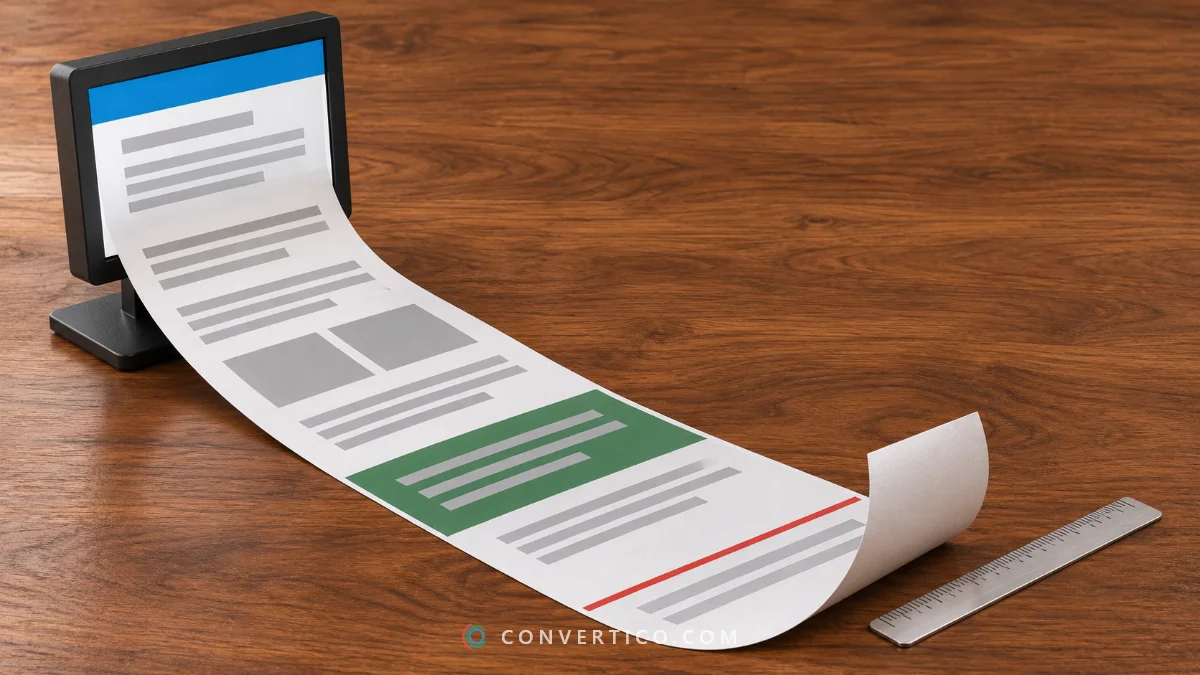 New
Como tirar uma captura de tela da página inteira de qualquer site
13 de novembro de 2026, 6 min de leitura
Leia
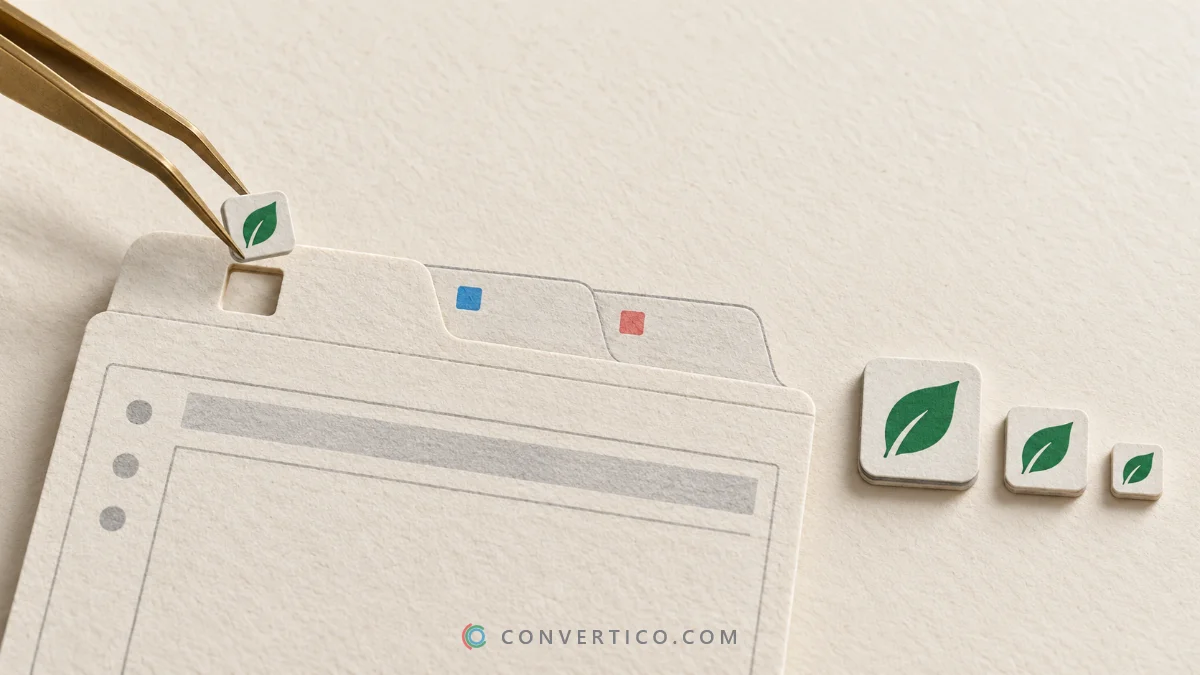 New
Como adicionar um favicon ao seu site (configuração para 2026)
13 de novembro de 2026, 4 min de leitura
Leia
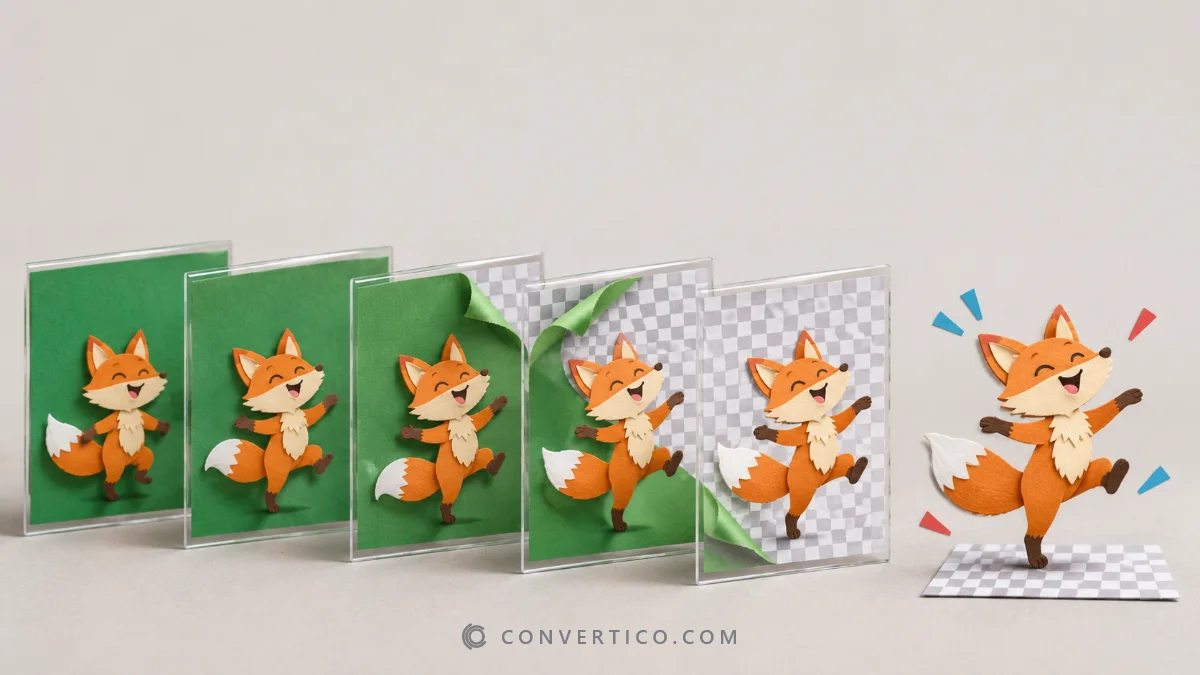 New
Como remover o fundo de um GIF (e manter a animação)
13 de novembro de 2026, 4 min de leitura
Leia