

Converta vídeos MOV do iPhone e do QuickTime em arquivos MP4 que podem ser reproduzidos em dispositivos móveis. Windows, Android, smart TVs e todos os sites - e extraia o som com MP4 para MP3 se você gostar.
Precisa de um GIF do melhor momento? Converta o MP4 para GIF com o programa MP4 to GIF a seguir.
MOV é o formato QuickTime da Apple.
É isso que iPhones, iPads e muitas câmeras salvam.
WindowsDispositivos Android, smart TVs e formulários de upload nem sempre abrem o arquivo. O MP4 é reproduzido praticamente em qualquer lugar, então a conversão evita muitos momentos de "arquivo não suportado".
A maioria dos arquivos MOV já contém vídeo H.264 e áudio AAC. Portanto, não é necessário recodificar nada — os fluxos são copiados para um arquivo MP4, que é sem perdas e leva apenas alguns segundos.
| MOV | MP4 | |
|---|---|---|
| Feito por | Apple (QuickTime) | MPEG (padrão ISO) |
| Codecs típicos | H.264, HEVC, ProRes + AAC | H.264 ou HEVC + AAC |
| Joga em | Dispositivos Apple, QuickTime, VLC | Tudo: WindowsAndroid, TVs, navegadores |
| Edição | ProRes MOV é ótimo para edição. | Feito para assistir e compartilhar |
| Envio para a Web | Às vezes rejeitado | Aceito em todos os lugares |
Indo na direção oposta? O GIF to MOV cria arquivos QuickTime a partir de animações.
Com a opção "Corresponder à origem" selecionada e sem cortes ou redimensionamentos, a página primeiro tenta uma remuxagem . O vídeo H.264 e o áudio AAC são copiados integralmente, portanto a qualidade é idêntica.
Se o arquivo MOV contiver HEVC ou ProRes, ele será recodificado para H.264 em alta qualidade (CRF 20). O cartão de resultado indica qual das duas opções foi utilizada.
Seu vídeo é convertido em nosso servidor com o FFmpeg. O arquivo enviado é excluído logo após a conversão e o arquivo MP4 é salvo assim que você o baixa.
Coloque seu MOV na caixa e guarde-o. Fonte correspondente predefinir e pressionar Converta em MP4.
Um ou dois arquivos são baixados diretamente, mais de dois são enviados como um arquivo ZIP.
Geralmente não. Quando o arquivo MOV contém vídeo H.264 e áudio AAC (a maioria dos vídeos de iPhone e câmeras), ele é reempacotado — copiado para MP4 sem ser re-codificado.
Os arquivos HEVC ou ProRes MOV são recodificados em alta qualidade, resultando em uma imagem visualmente sem perdas.
Sim. Os arquivos MOV do iPhone em HEVC (H.265) se transformam em MP4s em H.264 que podem ser reproduzidos em outros dispositivos. WindowsAndroid e TVs mais antigas também.
Sim, é grátis e não requer cadastro. Seu vídeo é enviado para o nosso servidor via HTTPS, é excluído assim que o arquivo MP4 é criado e o arquivo MP4 é excluído assim que você o baixa.
Até 200 MB por vídeo e 20 vídeos por lote. Para vídeos mais longos, corte a parte que precisa ou selecione 720p.
Sim. Selecione Web 720p ou Arquivo pequeno , diminua a taxa de quadros ou remova o som. O tamanho real é exibido após a conversão.
Sim. O MP4 usa vídeo H.264, áudio AAC e inicialização rápida (o índice fica no início), então ele começa a ser reproduzido em um navegador antes de carregar completamente.
Sim, basta adicioná-los e a conversão será feita da mesma forma. Para FLV, também existe a opção de converter de FLV para MP4.
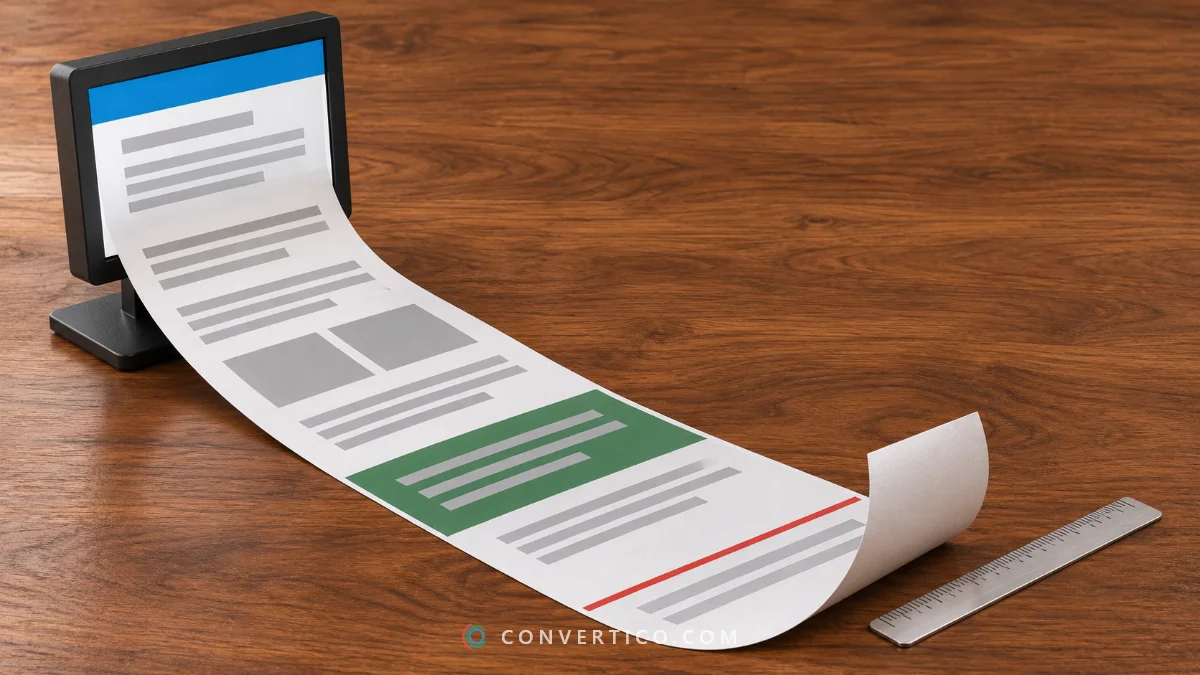 New
Como tirar uma captura de tela da página inteira de qualquer site
13 de novembro de 2026, 6 min de leitura
Leia
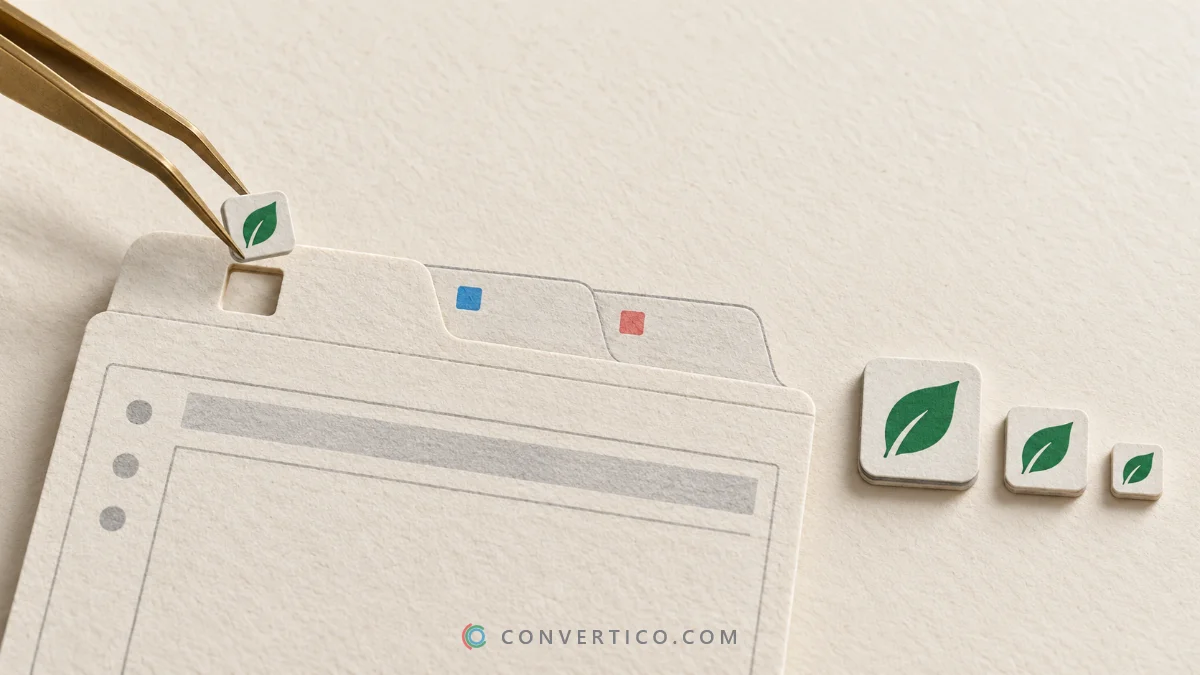 New
Como adicionar um favicon ao seu site (configuração para 2026)
13 de novembro de 2026, 4 min de leitura
Leia
 New
Como remover o fundo de um GIF (e manter a animação)
13 de novembro de 2026, 4 min de leitura
Leia