Redimensione um arquivo ICO, remova os tamanhos desnecessários ou substitua a imagem por sua própria arte em qualquer tamanho — tudo no seu navegador. Também é possível usar arquivos PNG , JPG ou SVG como ponto de partida; para um conjunto de ícones de um site, experimente o Favicon Resizer.
Deixe seu ICO ou imagem aqui.ou clique para procurar ou cole com Ctrl+VICOPNGJPGSVGWebPGIFBMPAvif
Tem desenhos pequenos feitos à mão? Junte-os à sua imagem maior - cada um preenche o tamanho correspondente.
Executa no seu navegador - nada é carregado.
Ícones recentes neste navegador
icon.ico
Tamanhos de ícones
0 selecionado
No arquivo Adicionado Use sua própria imagem Removido/não incluído
Salvo na lista de arquivos recentes deste navegador, para que você possa baixá-lo novamente mais tarde. Quer verificar o arquivo? Abra-o no Analisador de ICO.
Abra seu ícone. Arraste e solte um arquivo ICO — ou uma imagem PNG, JPG, WebP, SVG ou de outro formato — na caixa, cole-o ou clique para procurar. Ele permanecerá no seu dispositivo.
Escolha os tamanhos. Os tamanhos já presentes no seu arquivo estão marcados como "No arquivo". Clique nos blocos para adicionar ou remover tamanhos, usar uma predefinição ou adicionar um tamanho personalizado. Arraste e solte sua própria imagem em um bloco para substituir esse tamanho.
Confira a prévia. Cada tamanho é mostrado em tamanho real e ampliado, além de como aparece em uma aba do navegador, na barra de tarefas e na área de trabalho.
Selecione a saída. Mantenha um único arquivo ICO com todos os tamanhos incluídos, ou obtenha arquivos PNG ou ICO separados em um arquivo ZIP.
Redimensione e faça o download. Clique no ícone Redimensionar, compare o antes e o depois e baixe o resultado.
De que tamanho de ícone você precisa?
Depende de onde o ícone será exibido.
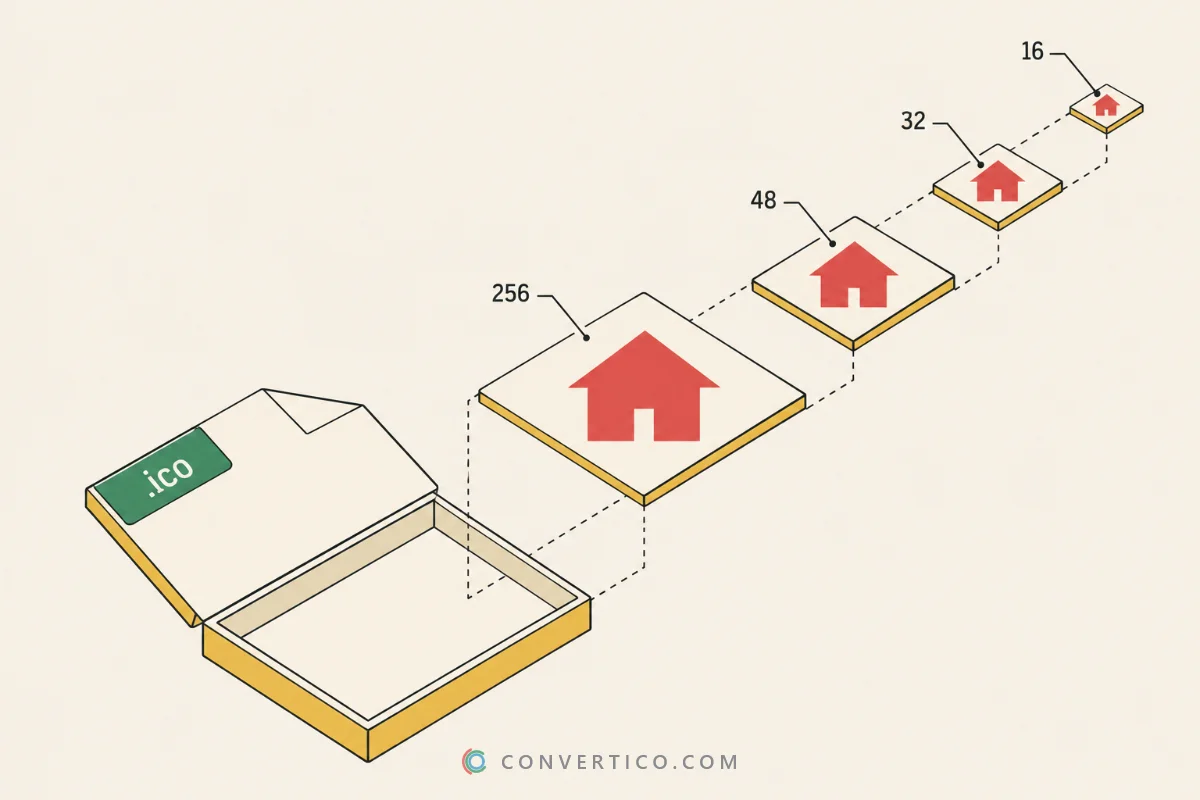
Um arquivo ICO pode conter vários tamanhos, e Windows ou o navegador escolhe a que melhor se adapta à tela.
Uso
Tamanhos incluídos
Onde isso mostra
Favicon do site
16, 32, 48
Abas do navegador, favoritos, histórico, Windows atalhos do site
Windows aplicativo ou atalho
16, 20, 24, 32, 40, 48, 64, 256
Explorador de arquivos, barra de tarefas, menu Iniciar e área de trabalho com escala de exibição de 100% a 250%.
Ícone de tipo de arquivo
16, 32, 48, 256
Listas do Explorer, visualização de detalhes e visualizações de ícones grandes
Ícone da barra de ferramentas ou da bandeja do sistema
16, 20, 24, 32
Área de notificação e botões pequenos da barra de ferramentas
Em telas modernas, os tamanhos intermediários são importantes. Um ícone de 16 px é desenhado com 20 px em uma tela configurada para 125%, com 24 px em 150% e com 32 px em 200%.
Se o tamanho exato estiver faltando, Windows diminui o tamanho do ícone maior seguinte, e é daí que vêm os ícones suaves e desfocados. Windows app A predefinição adiciona todas elas com um único clique.
Celulares e aplicativos usam arquivos PNG separados em vez de ICO. Para ícones de toque da Apple, ícones do Android e o manifesto da web, use o Gerador de Pacotes Favicon.
Mantenha os tamanhos pequenos afiados
Encolher é seguro; aumentar de tamanho, não.
Cada novo tamanho é criado a partir da maior imagem do seu arquivo, reduzida pela metade em etapas para que as linhas finas sejam preservadas em 16 e 24 px. O painel de pré-visualização mostra cada tamanho ampliado, para que você possa identificar detalhes desfocados antes de fazer o download.
Se a ferramenta avisar que o tamanho é maior que o da sua imagem original, comece com uma imagem maior. Você pode ampliar um PNG pequeno com o Image Upscaler ou criar o ícone a partir de um vetor com o SVG to ICO.
Use sua própria arte para tamanhos pequenos.
Os designers costumam desenhar ícones de 16 e 32 px à mão.
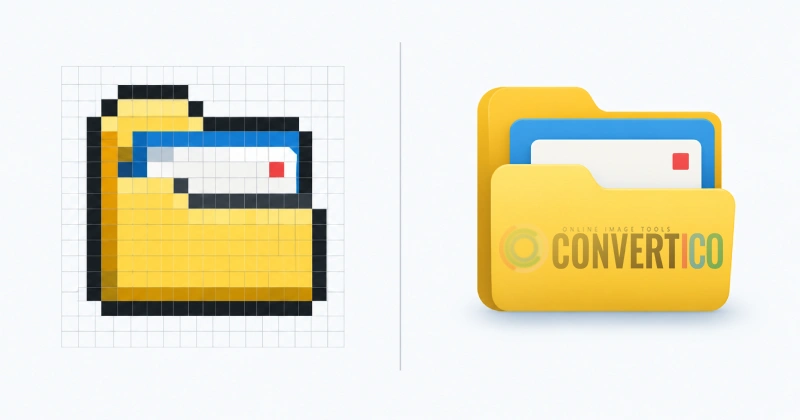
Um logotipo em escala reduzida perde as linhas finas nesses tamanhos, enquanto uma versão desenhada em pixels permanece nítida. Clique no botão de imagem em um bloco ou arraste um arquivo PNG para ele, e esse tamanho usará o seu arquivo pixel por pixel.
Para criar um ícone completo a partir de arquivos separados, arraste e solte todos de uma vez. A imagem maior se torna a fonte, e cada uma das menores preenche o espaço correspondente às suas dimensões — por exemplo, o arquivo icon-16.png ocupa o espaço de 16 x 16. Confira o resultado no conversor de ICO para PNG , que mostra todos os tamanhos disponíveis.
Arquivos ICO clássicos e modernos
Os arquivos ICO vêm em dois formatos.
Ícones mais antigos armazenam cada tamanho como um bitmap (BMP), às vezes com apenas 16 ou 256 cores. Os mais recentes usam imagens PNG compactadas, geralmente para o tamanho de 256 px. Esta ferramenta lê ambos os formatos, incluindo ícones com paleta de 8 bits e máscara de transparência separada.
O arquivo que ele grava usa o layout Windows A melhor configuração funciona com bitmaps de 32 bits com máscara de transparência abaixo de 256 px e um PNG de 32 bits em 256 px. Isso funciona em todos os casos. Windows versão, no Explorer e no Fotos, e em todos os navegadores. Para programas muito antigos, você pode alterar a profundidade de cor para 24 ou 8 bits.
Para ver exatamente o que há dentro de um ícone, abra-o no Analisador de ICO . Para reduzir o tamanho de um ícone grande no disco, use o Compress ICO e, para extrair o ícone de um programa, use o Extrator de Ícones EXE.
Redimensionador de ícones ou redimensionador de favicon?
Use a ferramenta de redimensionamento de ícones para editar um ícone que você já possui: veja quais tamanhos estão disponíveis, remova os que não precisa, adicione os que faltam e substitua qualquer tamanho pelo seu próprio desenho.
Use o Favicon Resizer quando estiver partindo de um logotipo e precisar do conjunto padrão de arquivos de ícones para o site. Para criar um ícone do zero, experimente o Icon Maker ou converta um arquivo JPG para ICO ou WebP para ICO.
Perguntas frequentes
Faça o upload do arquivo ICO acima. Cada tamanho dentro dele é exibido como um bloco - clique em um bloco para removê-lo, clique em um tamanho vazio para adicioná-lo ou escolha uma predefinição, como... favicon or Windows app. Então clique Ícone de redimensionamento e faça o download do novo arquivo.
Sim. Os tamanhos que já estão no seu arquivo estão marcados como " No arquivo" . Clique em um deles para marcá-lo como "Remover" e ele será excluído do novo ICO. Os tamanhos que você mantiver serão copiados pixel por pixel, sem reamostragem.
Cada imagem dentro de um arquivo ICO pode ter no máximo 256 x 256 pixels — o formato não permite armazenar tamanhos maiores. Se você precisar de 512 x 512 pixels, escolha a saída PNG ou converta o resultado usando o programa ICO para PNG.
Sim. Carregue uma imagem PNG, JPG, WebP, GIF, BMP, AVIF ou SVG, escolha os tamanhos desejados e mantenha a saída em ICO. A transparência é preservada e imagens não quadradas são centralizadas em um quadrado transparente, em vez de serem distorcidas. Para um logotipo vetorial, a conversão de SVG para ICO oferece os tamanhos menores mais nítidos.
Geralmente, isso ocorre porque o tamanho da imagem foi aumentado em relação ao tamanho original. Uma imagem de 32 x 32 pixels esticada para 256 x 256 pixels precisa de pixels adicionais. Comece com a maior imagem que você tiver ou amplie-a primeiro com o... Upscaler de imagemInclua todos os tamanhos. Windows pede, então nunca precisa reduzir um quadro grande dinamicamente.
Sim. Clique no botão de imagem pequena em qualquer bloco de tamanho ou arraste e solte um PNG sobre o bloco, e esse tamanho usará sua arte em vez de uma cópia redimensionada. Você também pode arrastar e soltar várias imagens de uma só vez: a maior se torna a imagem de origem e todas as outras preenchem o tamanho que corresponde às suas próprias dimensões, de modo que versões desenhadas à mão de 16 e 32 px acabam em um único ICO. Precisa de um design totalmente novo? O Criador de Ícones adiciona formas, espaçamento e fundos.
Sim. As áreas transparentes permanecem transparentes em todos os tamanhos. Tamanhos abaixo de 256 px são salvos como bitmaps de 32 bits com uma máscara de transparência e 256 px como um PNG de 32 bits, que é o layout. Windows lê com maior confiabilidade.
Sim. O Icon Resizer funciona no seu navegador, portanto, seu ícone nunca é carregado. Apenas os ícones que seu navegador não consegue ler são enviados ao nosso servidor uma única vez para serem decodificados e, em seguida, são excluídos imediatamente. Não é necessário ter uma conta.