Removedor de fundo SVG

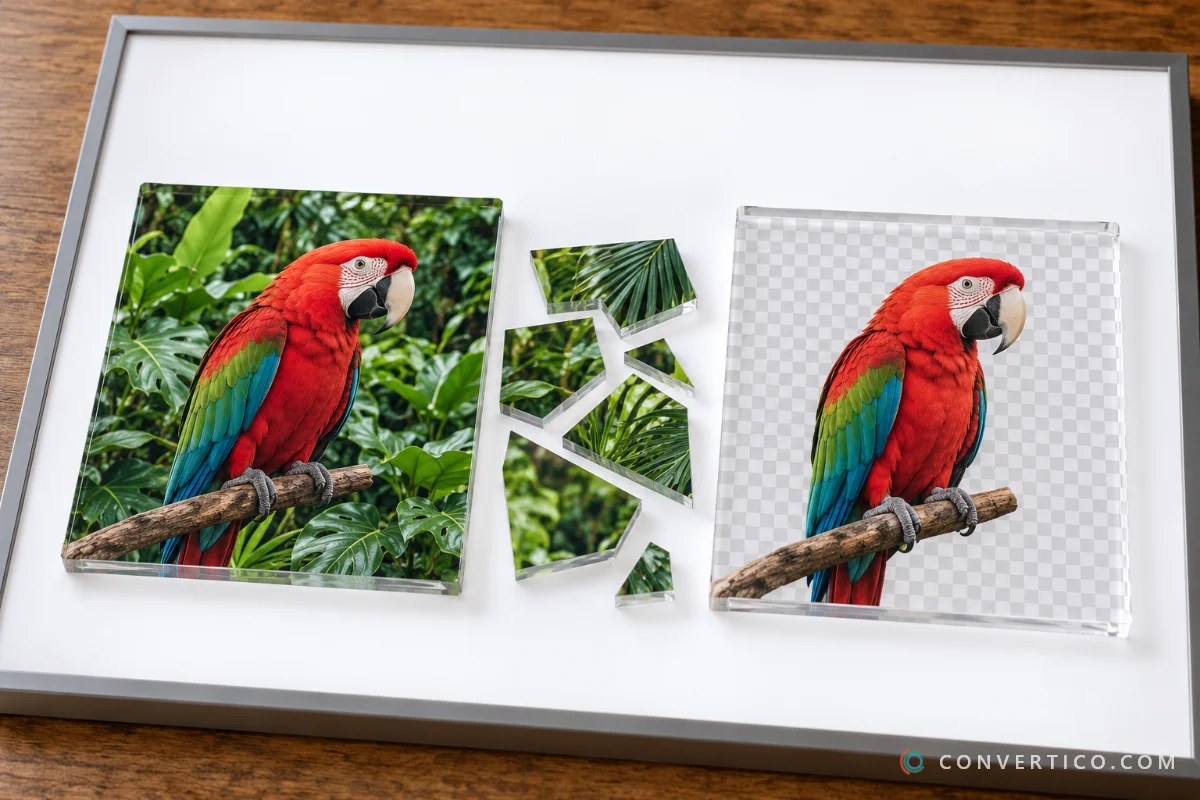
Torne qualquer SVG transparente — o fundo é encontrado e removido automaticamente, o branco é eliminado de logotipos vetorizados e até mesmo fotos dentro de um SVG perdem o fundo. Clique em qualquer parte para removê-la e salve como SVG ou PNG transparente. Para imagens, use o Removedor de Fundo PNG.

Faça o upload dos seus arquivos SVG aqui. ou clique para navegar — várias opções ao mesmo tempo não têm problema. logosSVG traçadoFoto dentro de SVGAté 30 arquivos
Experimente uma amostra:

Tudo funciona no seu navegador - seus arquivos nunca são enviados para o servidor.

Como remover o fundo de um SVG

  1. Adicione seu SVG. Arraste e solte um ou mais arquivos SVG, cole o código SVG ou experimente um exemplo. Nada será carregado.
  2. Confira o que foi encontrado. O fundo é detectado e removido automaticamente. Desmarque tudo o que você deseja manter.
  3. Remova o restante. Remova uma cor, como o branco, dos logotipos vetorizados, clique em qualquer parte da pré-visualização ou limpe uma foto dentro do SVG.
  4. Download. Salve como SVG transparente, PNG ou ambos — com uma nova cor de fundo, se desejar. Vários arquivos vêm em um único arquivo ZIP.

Deseja usá-lo como ícone de aplicativo ou site posteriormente? Converta o SVG transparente em um ícone com SVG para ICO ou SVG para Favicon.

Onde os fundos SVG se escondem

Um fundo SVG pode ser construído de diversas maneiras. A ferramenta verifica todas elas.

ContextoFonte típicaComo é removido
Formato de tamanho realExportações do Illustrator, Figma e CanvaEncontrado automaticamente - um retângulo ou forma que cobre a tela atrás da obra de arte.
Fundo CSSSVG manuscrito ou exportado da webEncontrado automaticamente - apenas a regra de fundo é removida.
Formas brancasLogotipos traçados ou convertidosRemover por cor - branco ao redor da obra de arte
Imagem internaPNG ou JPG encapsulado em SVGPreenchimento de assunto ou borda por IA na própria imagem

Não tem certeza do que contém seu arquivo? O Analisador SVG lista todos os elementos, cores e imagens incorporadas.

Dicas para um resultado impecável

  • Confira o rosa. Mude o fundo da pré-visualização para rosa - o branco restante aparecerá imediatamente.
  • Clique, não procure. Selecione "Escolher peças" e clique em qualquer peça restante. As peças removidas permanecem levemente visíveis, então mais um clique as traz de volta.
  • Mantenha os furos nas letras. Ao remover o branco de um logotipo, deixe apenas as formas que tocam as bordas.
  • Salve também um PNG. SVG + PNG oferece um vetor para a web e um PNG transparente para documentos e publicações em redes sociais.
  • Depois, reduza o tamanho. Remover um fundo geralmente deixa resquícios do editor. Compactar SVG apara o resto.

Perguntas frequentes

Arraste e solte seu SVG na página. A ferramenta encontra o fundo — um retângulo em tamanho real, um fundo CSS ou um fundo branco — e o remove imediatamente.

Confira a pré-visualização do antes e depois, clique em qualquer parte que você ainda queira remover e baixe o arquivo SVG transparente.

Alguns fundos não são formas separadas. Em logotipos vetorizados, o branco é desenhado como várias formas brancas - abertas. Cores e remova o branco.

Se o SVG contiver uma foto ou bitmap, o fundo estará dentro dessa imagem - ative a opção. Remova o fundo da imagem.Você também pode clicar em qualquer parte da pré-visualização para removê-la.

Abra Cores e clique na amostra branca. Com Apenas formas que tocam as bordas A área branca ao redor do logotipo desaparece, mas os detalhes brancos dentro dele, como os orifícios nas letras, permanecem.

Desligue esse interruptor para remover todas as formas brancas. Criei o SVG com o nosso PNG para SVG Conversor? Esta é a limpeza mais rápida.

Sim. Muitos arquivos SVG são apenas um PNG ou JPG encapsulado em código SVG. A ferramenta detecta a imagem incorporada e remove o fundo com Assunto de IA detecção ou Preenchimento de borda, diretamente no seu navegador, e então insere a imagem transparente de volta no SVG.

Para fotos simples, use o Removedor de fundo PNG.

Não. A ferramenta remove apenas as partes que você exclui - todos os outros caminhos, gradientes, textos e filtros são mantidos exatamente como estavam, portanto o SVG permanece nítido em qualquer tamanho.

Limpar o código é opcional e remove apenas os resquícios do editor, como comentários e metadados. Para reduzir ainda mais o tamanho do arquivo, use Compactar SVG.

Sim. Abaixo Salvar comoEscolha PNG ou SVG + PNG e selecione o tamanho 1x, 2x ou 4x. O PNG mantém a transparência.

Precisa de um tamanho exato em pixels? O SVG para PNG O conversor permite definir qualquer largura.

Não. Tudo, incluindo o modelo de IA para imagens incorporadas, funciona no seu navegador. Seus arquivos nunca saem do seu dispositivo - consulte nossa Política de Privacidade.

Sim. Adicione até 30 arquivos SVG. O fundo é detectado em cada um deles, você pode ajustar qualquer um, e todos são baixados juntos em um único arquivo ZIP.

Guias e tutoriais

Todos os 45 guias
Tutorial Como tornar uma imagem transparente (remover o fundo) - Guia de 2026 1 de fev. de 2026 · 5 min de leitura Leia Comparação ICO vs SVG: qual formato de ícone você deve usar? 2 de junho de 2025 · 4 minutos de leitura Leia New Tutorial Como tirar uma captura de tela da página inteira de qualquer site 13 de novembro de 2026, 6 min de leitura Leia